Sigo vivo, aunque parezca increible, y el pc tambien!!!, windows vista 64 funciona, solo tuve q cambiar la webcam..., se que ando ausente, pero es que, me puse a probar un juego, poco conocido..., llamado world of warcraft, y sino lo conoceis, no jugueis en el servidor oficial, uno pirata bueno, como hay 4 muertos de hambre, pero el oficial, es demasiado, funciona sin ningun tipo de fallo o error en el sistema a toda potencia, puedes jugar al wow a 2048, con el windows media player 11 sonando, el wowo a pantalla completa por supuesto, y el flashget bajando algun torrent, que no tienes ni lag, aunque el juego lleva su propio medidor de lag, en mi linea de 3 megas, sino me como mas de 2, puedo descargar y jugar a la vez, y para colmo el juego se actualiza mientras juego a el, es demasiado, es otro nivel, tanto de diversion, como de programacion y mantenimiento de juegos online, en 10 años jugando online, no vi semejante maravilla funcionando como el wow, si hasta puedes jugar de prueba por streaming, y no tarda nada en bajar el cliente minimo, acojonante.
Por otro lado tambien me he metido la suite life completa, el nuevo windows live mail, un clon de outlook, pero que ademas abre hotmail, una presentacion mucho mejor, una interfaz mejorada, aunque parecida a la de su antecesor, el filtro de spam es bueno, no es increible, algo se cuela, pero es bueno, ademas los mails de tus contactos de hotmail, los pone en otra carpeta, es decir, tiene una carpeta para esos correos cadena, porque a ver quien le escribe alguien del hotmail, eso lo inventaron para mandar cadenas, a veces alguien te dice, leiste mi correo?, y te echas las manos a la cabeza, joder es q los borro todos...
Con lo que podemos gestionar una cuenta de hotmail, otra de gmail, y otra de telefonica a la vez, cada una con sus bandejas separadas, aunque tienes las bandejas generales, donde estan todos los correos sin imoprtar de que cuenta sean, los de tus contactos nuevos, y los nuevos a secas q no tienes en hotmail, es rapido, en eso no recuerda a outlook, q te quedas mirando lo de reciviendo mensaje 1 de 2000, mientras buscas algo para cortarte las venas, eso si, la primera vez q lo configuras, se baja todos los correos q tienes almacenados, en el caso de gmail puede llevar un buen rato, porque tengo miles, en mi caso vamos, para el son nuevos todos, marcamos todo como leido, y ya empieza a funcionar, no se le nota hasta q llega un mail nuevo, aunque yo lo abro una vez al dia y los veo todos de golpe, se puede usar minimizado para q te de un toque cuando llega un correo, chequea cada x minutos, por defecto 5.
Tambien he estado probando la ultima version de OpenOffice, hice un articulo que esta en los pensamientos de Neur0tic0, bueno, el OpenOffice siempre ha sido malo, o sea que no me sorpredi cuando solo me puso un acento en 6 folios con el corrector en español, segun lo transformo en según, todo esto en un texto lleno de palabras acabadas en ON, y agudas, que hasta un niño veria que lleva acento, pero como ya sabeis, los informaticos de la vieja escuela que empezamos con teclados sin acento, no tecleamos con eso, por algo se inventaron los correctores, no pongo un acento ni sin querer, es una tecla que me pilla a desmano, pero bueno, sobre el diseño del teclado y los acentos tampoco vamos a hablar mucho...
Ahora mismo con el windows vista 64, con un procesador dual 4200+ AMD y 4 GB de RAM, obviamente, sino iria fatal, con mi tarjeta grafica de flipar y el ventilador lateral de mi torre de 21'', con 2 ventiladores delanteros y 2 traseros, con todo el frontal de acero perforado menos las bahias de el lector y el grabador de DvD (los botones y las luces estan en la parte superior de la caja), programando escaneos a partir de las 6 am, hasta las 8 am, es decir, el antivirus, el defragmentador, el antimalware-adware, todos los dias, y por ultimo el chequeo automatico de actualizaciones, el sistema no delira, no peta, no se inventa cosas, no se cree un delfin (Veridico en un pc con windows 05 hace 10 años, el disco duro era un icono de un delfin, al pulsar sobre el decia que no encontraba "dolphin.dll" y no podia arrancar, fue un cruce en el registro de un juego q desinstalaron, pero vamos, un pc puede creerse un delfin, yo lo vi), va perfecto el tio, joder si hasta el internet explorer va bien xD, ando esperando a ver si firefox da un poco un cambio de apariencia, porque la verdad, es que aun siendo superior firefox en velocidad y en practicamente todo, la interfaz de IE 7 engancha, y lo acabas usando mas.
Y bueno, a ver si sale algo realmente interesante que no sea la chorrada del BIDI de movistar, o eso de llamar 3.5G a los moviles 3G con gps, que tendra que ver el GPS con los canales de telefonia movil, estamos en un mundo de locos..., pero bueno, seguimos alerta, y ya encontrare algo realmente interesante para vuestras maquinas, eso si, en windows vista 64, actualizarse o morir, o meterse el xp, pero ahora mismo cuando veo un xp, me parece feo, soso, con poca configuracion, porque vista al principio despista mucho, parece q no puedes hacer nada, pero a la larga, si tienes maquina suficiente, pasas 3 pueblos del xp.
Saludos.
sábado, marzo 22, 2008

miércoles, octubre 24, 2007
Review de Windows Vista Business 64 Bits
Bienvenidos a la review de Windows Vista Business Edition 64 bits, sin acentos xD, vamos a ver por encima que nos trae vista, cosas conocidas y no tan conocidas...
Empezamos, por el principio, como debe ser, todas las imagenes esta reducidas a 800x600.
Instalacion:
La instalacion es tan sencilla que da asco, te pide practicamente todos los datos al principio, y empieza a su rollo, el windows antiguo lo dejara en una carpeta llamada windows.old, muy util para sacar tus antiguos documentos de documents and settings del xp, las demas carpetas que no sean windows, se quedan, la instalacion de vista se carga la carpeta windows, archivos de programa y documents and settings.
La instalacion es tan rapida como un caracol andando por papel de lija, iros a hacer un par de cosillas, y volver a los 30 minutos, entonces ya os preguntara el nombre de usuario, aseguraros antes de instalar vista de que:
En la BIOS de la placa el HPET (Hiper Precision Event Timer), esta activado, en 32 o 64 bits, sino os dara error en pantalla azul, no instalara, no funcionara...
Estais conectados a internet, esto es importante para cuando termina la instalacion...
Configuracion:
Segun termine la instalacion, si aun vivis, os saldra la ventana de vista de bienvenida para configurar todo, no toqueis nada, que os veo venir..., no toqueis las cosas de tocar, seguramente no detecte casi nada del pc, el micro y poco mas, ni puñetero caso.

Sino empezara a actualizar solo, a que esperais, windows update, tocar eso.
Os bajara del orden de unas 36 actualizaciones, reiniciara, algunas actualizaciones se instalaran en ese reinicio, podeis afeitaros mientras y recoger a la novia.
Derrepente Windows Vista adquiere el poder de la adivinacion, se detecto tarjeta grafica nvidia Geforce xxxx, instalando drivers, se detecto impresora tal, instalando drivers...
Si volveis a windows update vereis mas actualizaciones aun, unas 7-9, en opcionales, si no teneis una placa que le comprasteis a "alguien" encima de una manta, tendreis los drivers de la placa...
Y seguimos actualizando, antes de que os deis cuenta de que estais jubilados, windows vista ha instalado todo, con su directx 10, tiene integrado el panel de control de nvidia, la leche, eso si, como le metais un cd, cuidao, de drivers digo, puede que explorer.exe se cabree si no dejais configurado el disco duro como el quiere... y no os deis cuenta hasta la cuarta reinstalacion, de que vista instala los drivers que a el le da la gana, no le lleves la contraria..., si metes algun driver, que no este ya instalado por vista, vista se actualiza solo, es un poco infantil, pero es asi, se enfurruña, y no acepta drivers sin firma digital reconocida por microsoft como fiable, este inconveniente solo lo tiene mi webcam, ya me buscare las castañas con genius para solucionarlo, vista no es como xp, en xp metes un sistema operativo, como en cualquier pc, y liate a meter cds, aqui los cds son para adorno.
Opciones, uso, caracteristicas generales, la review propiamente dicha:
Tenemos un vista instalado, que van a pensar los vecinos... todo programa con un simbolo de windows al lado, en el icono, requiere verificacion por parte del usuario para ejecutarse.
Seguramente todas las opiniones que habeis oido de vista, son malas, o peores, bueno, la mia no es mala, aunque sino lo requieres, yo lo requiero por los 4GB de ram y la arquitectura completa de 64 bits (jamas, pero jamas, instaleis xp 64), pues me lo he tenido que meter, el precio, unos 133 euros, pero bueno.
Aero:
Aero, es la ostia, en serio, windows vista, a menos que tengas una tarjeta grafica de mierda, y menos RAM que un Amstrad CPC 6128, te da la opcion de activar Aero, de Aero se sabe mucho, las ventanas surgen, y se minimizan en una especie de otra dimension, permite transparencias nooooooooo, si eso es una transparencia..., permite semitransparencias, se ve como a traves de una botella de vodka el fondo que hay detras de las ventanas, lo mejor es desactivar la transparencia, que come recursos, y es una chorrada, mas adelante veremos el panel de control de vista, asi por encima, para que veais por donde andan las opciones.
Las vistas en miniatura de las ventanas son increibles, hasta el punto de ver un juego minimizado sin perdida de calidad, el directx 10 es una experiencia unica, la calidad de las fuentes es muy remarcable, jamas habia visto fuentes tan nitidas, la resolucion en los juegos, casi da igual, encontrar un pixel es como encontrar una aguja en el desierto de gobi.
Da cosa cuando miras fuera del monitor, y notas que la vida real, esta a menos calidad, empiezo a ver las paredes de mi cuarto pixeladas, cuando salgo el sol no tiene color autentico, le falta brillo, las nubes estan muy poco definidas, la gente es demasiado poligonal...

Barra lateral:
Menuda gilipollez, pero la uso, me pone, admite muchos tipos de gadgets, yo la uso con un reloj precioso, porque no decirlo, deportivo, a la ultima, se parece a mi festina, un medidor de micro y ram debajo, un calendario, para saber en que dia vivo, y debajo la temperatura y tiempo de mi pueblo, ya sabeis cual es mi pueblo...
Internet Explorer 7:
Bonito, rapido, con pestañas, y permite iniciar con varias pestañas a la vez, pero, como maximo 8, no entreis y pongais 8 paginas de inicio del tiron, porque vais a petar, windows vista te pide confirmacion hasta para programas integrados en el sistema operativo, como el administrador de dispositivos, el IE7 no pide verificacion para arrancar, es lo que llamo el tercer click, en vista muchas cosas necesitan triple click, 2 para ejecutar, y otro para confirmar que confias en el programa.
Si metes del tiron 8 paginas de inicio, puede que te pase algo muy curioso, flash player no esta instalado por defecto, y cuando 8 paginas te lo piden a la vez, y te salen 8 cuadros de si deseas instalarlo, y otros 8 de si permites la instalacion que acabas de aceptar y si confias en macromedia flash, si has comido con el y teneis una larga amistad y demas, se os va a bloquear, como es logico, empezar abriendo una web que use flash y demas, para ir metiendo los plugins, tiene una opcion para ir a una pagina de plugins de IE7, no valen mucho, personalmente sigo prefiriendo firefox, pero, no carga un carajo con cabal online abierto...

Menu Inicio:
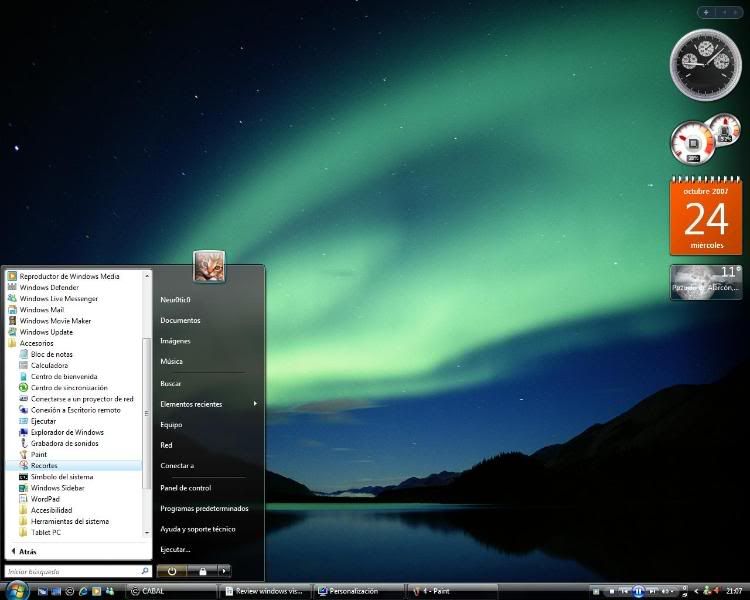
El menu inicio no es el que era, ya no podemos ejecutar, su modo de funcionar es mucho mejor que el de xp, de lejos, pero que mejor forma de explicarlo que con un par de pantallazos...


El explorador de windows:
El acabose, nos enseña el contenido de las carpetas, sin abrirlas, si son imagenes..., sino nombres de archivo, lo que sea, en cada carpeta dependiendo de su contenido nos dara opciones de ver una presentacion en diapositivas de las imagenes, agregar a listas de reproduccion, grabar a cd, despedir al tecnico...
La carpeta mis documentos paso a mejor vida, ahora se llama como el usuario, y la carpeta de documents and settings se llama usuarios.

Windows Media Player 11 para Vista:
Es tan parecido al de XP, que me da cosa explicar nada, trae varios temas, en mi musica, el unico que vale la pena es el de musica clasica, para relajarte mientras windows se actualiza, tiene su modo mini como ya visteis arriba, todo igual que en xp, solo que este es para vista 64 y pilla los archivos de la biblioteca a una velocidad, superior, se nota, bastante, ademas muy estable, ahora mismo lleva 12 horas reproduciendo mp3 aleatorios, sin parar, con msn abierto y el cabalonline abierto, y sigue como la seda, en xp acababa petando el sonido de cabal o de wmp, o ambos...
Windows Live Messenger:
La unica diferencia con XP la vereis al dar a inicio por primera vez, o segunda, unas pocas..., que viene un acceso directo, para instalarlo del tiron, por lo demas, es la misma version, lo mismo, identico, suena igual, hace lo mismo, nada nuevo, quitando que el windows media player para vista 64, no lleva el complemento de "que es lo que estoy escuchando", sinceramente, me desenganche de el hace tiempo xD, pero los adictos a que todo vuestro msn sepa lo que ois, que sepais, que os vais a tener que buscar el complemento.
La barra de inicio:
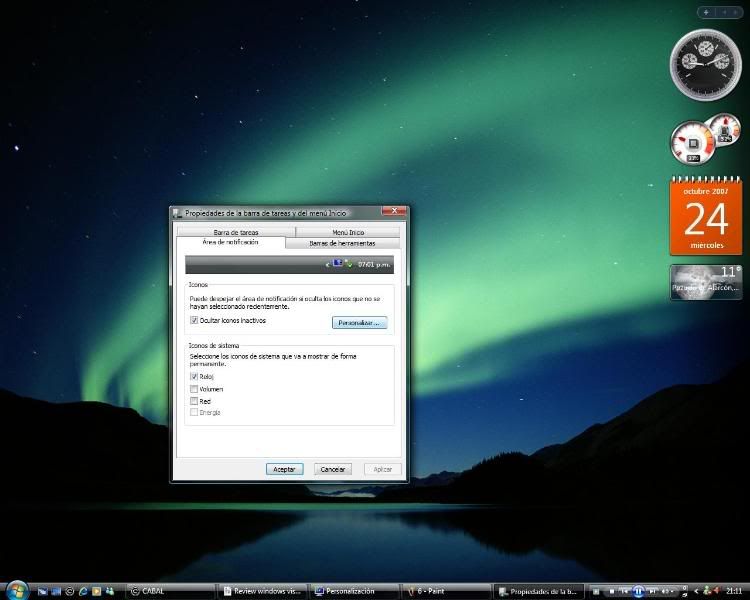
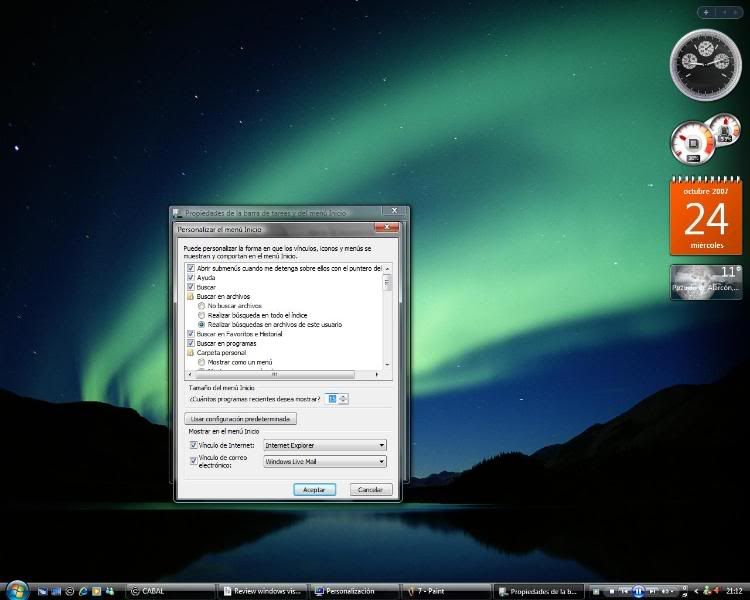
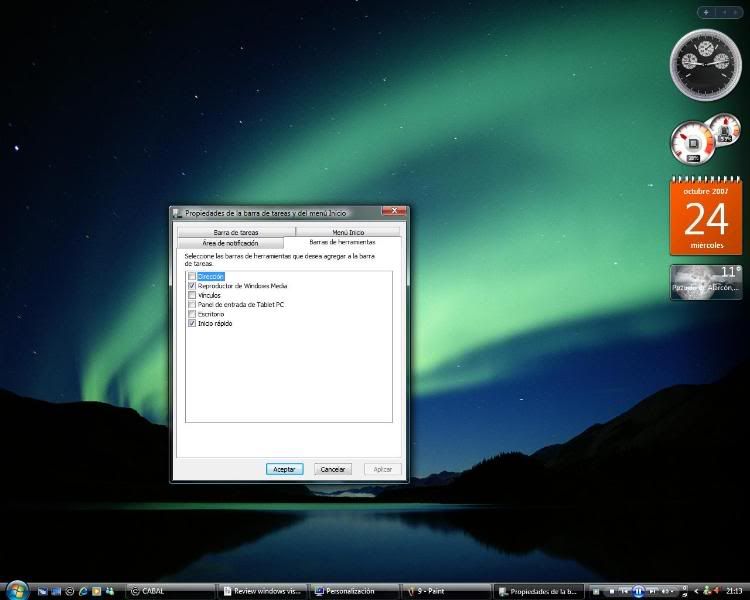
La barra, es mas bonita, todo sea dicho, pero la gracia esta en las opciones, las propiedades, que tambien afectan al menu inicio, al igual que en xp, solo que en vista son 4 pestañas, no es nada complicado hacerse a el, os dejo unos pantallazos para que os hagais una idea de la configuracion tanto de las zonas de la barra, como del menu de inicio...


Panel de control:
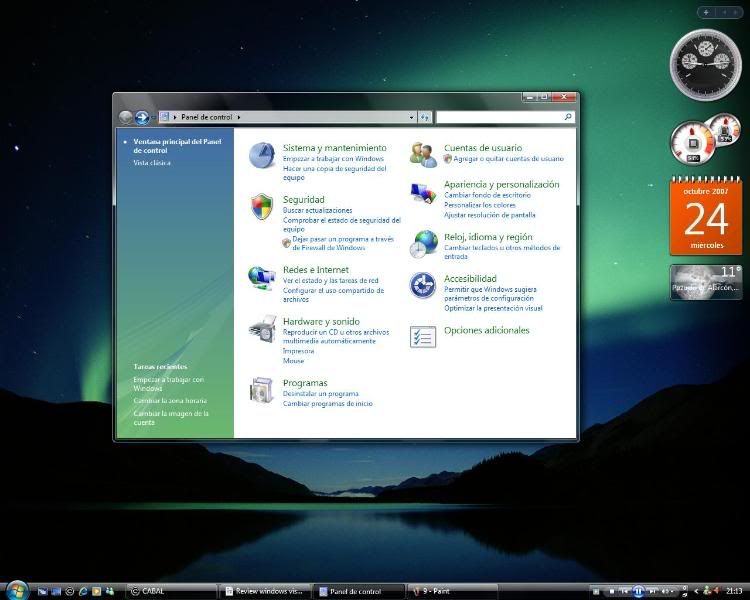
Esta parte va a golpe de pantallazo, os pondre el pantallazo del panel, y luego iremos por secciones, describiendo brevemente que tenemos en cada una de ellas, aqui viene la chicha, el centro de windows vista, donde no tocaremos nada por si acaso, pero si lo haceis, por lo menos saber lo que tocais...
Pondremos primero un pantallazo de que nos encontramos en el panel de control, la vista clasica es una chorrada ponerla, es como la de XP, veamos la de vista, debajo de cada categoria (color verde) vienen las subcategorias principales en azul, pero no todas, iremos desgranando cada seccion de configuracion, y explicando las nuevas opciones, y sobre todo, para que sirven, un dato muy interesante...

Empecemos con esas categorias...
Sistema y mantenimiento:

Centro de bienvenida:
Se divide en dos, da igual la que pulseis, os sale el centro de bienvenida, esa es facil...
Centro de copias de seguridad y restauracion:
Realmente tengo que explicar que es una copia de seguridad?, pues hace backups de la configuracion, o de los archivos, y las restaura...
Sistema:
Tenemos mas categorias, la opcion de ver la ram y la memoria, nos da mas datos, version de vista, puntuacion del equipo en vista (mas adelante lo veremos), nombre de usuario, clave de producto, y la opcion para cambiar la clave de producto.
La puntuacion total de la valoracion de la experiencia en windows es un invento de vista, curioso pero practico, evalua tu pc bajo los siguientes parametros:
- Calculos por segundo del procesador
- Operaciones de memoria RAM por segundo
- Rendimiento de graficos bajo Aero
- Graficos de juego, todo el tema 3D
- Velocidad de transferencia del disco duro
Tras comprobar todos esos datos, el evaluador, te da una puntuacion, sino ejecutas el evaluador no podras instalar los juegos de windows, para que sirve esto?.
Facil, van a empezar a sacar productos, que en requisitos minimos y recomendados, en caso de ser solo para vista, en lugar de ponerte tarjeta tal, tanta memoria, tal micro, simplemente te pone la puntuacion de evaluacion minima para usar el programa/juego, si tu pc la supera funcionara, la idea mala no es, la pregunta es, realmente funcionara?, todo llegara con el tiempo...
La opcion de permitir acceso remoto, permite acceso remoto..., que esperabas.
La de mostrar el nombre de este equipo, hace lo mismo que la de ver la ram y memoria...
Windows update:
Nada nuevo o destacable.
Opciones de energia:
Pocas novedades, configura la hibernacion, suspension de pantalla y demas, nos da 3 opciones genericas para configurar el equipo, energeticamente hablando, poca energia, poco rendimiento, moderados, o alto rendimiento con mucha energia,
Opciones de Indizacion:
Windows vista tiene un indice, como el google desktop, para acelerar busquedas, va solo, no hay mucho que configurar, como mucho decirle que reindexe.
Informes de problemas y soluciones:
Cada pantallazo azul que te salga, te vendra ahi, listado, y te vendra la solucion recomendada, todos los errores se guardan, yo solo tengo uno, y no se ha repetido, con lo que no tengo que ir a la opcion de mas de una vez, instalando drivers que no eran de vista me dio un pantallazo, pero al final consegui meterlos, da miedo tener drivers que no ha metido vista por su cuenta, pero me gusta el riesgo, si pasa otra vez este gestor de errores y soluciones intentara ayudarme, segun el mismo, este problema que tuve fue por un fallo de lectura escritura en la memoria ram, bastante mejor explicado que en xp desde luego, y te da la opcion de mandarlo, opinar sobre la solucion propuesta y demas, en la opcion de ver el historial de problemas, te vendra que programa, que problema, a que hora, que dia, yo tengo unos cuantos, de antes de terminar de instalar todos los controladores, de cuando se me bloqueo explorer por lo del flash, esta mañana no sabia porque no estaba el internet explorer abierto, pues ya se que se cerro solo a las 9 am, todos se envian automaticamente, no pregunta, a menos que lo configures para que pregunte, en la opcion de elegir la forma de buscar soluciones, pero sinceramente, cuanto mas reportes, mejor.
Informacion y herramientas de mantenimiento:
Si le dais al verde, vais a aparecer donde aparecisteis en nombre del equipo, y ram y procesador tambien, y la otra opcion igual, es redundante el chico, solo que al margen izquierdo te agrupa las herramientas de "optimizacion", a las cuales puedes acceder una a una tranquilamente, y como te las voy a explicar todas, un menu redundante en mi opinion, pero como es un sistema para gente de bajo conocimiento, tiene muchas cosas iguales con distinto nombre...
Administrador de dispositivos:
Como el de XP, aqui esta nuestro amigo, donde vamos mas que al baño, sino lo conoces no hay espacio para explicarlo, si lo conoces, no hace falta explicar nada.
Herramientas administrativas:
Aqui veremos a viejos conocidos, y a nuevas herramientas, las dos nuevas no son moco de pavo, la primera no es Fdisk precisamente, recuerda mas a partition magic, sobre todo en el diseño, es el particionador de disco duro de vista, todo en modo grafico en su ventana, estupendo.
El panel de eventos ya es increible, cada mensaje de advertencia, o cada mensaje de verificacion, error, de operacion exitosa, todos, estan aqui, con lo que hizo, que aplicacion, cuando, registra los eventos desde hace una hora, hasta 7 dias, y agrupa las aplicaciones, con su numero de veces, asi podemos ver que proceso o aplicacion toca mas las narices.
Dos herramientas muy utiles a la hora de buscar y valorar problemas, que al lado del gestor de informes de problemas y soluciones, hacen una gran combinacion.
Pasamos a...
Seguridad:

Lo unico nuevo, es el windows defender, un anty spyware, nada mas, ahi se configura xD, no tiene mas la seccion de seguridad, las de siempre, firewall, antivirus, windows update...
Redes e Internet:

En mi caso al usar vista business tengo mas opciones que el home.
Centro de redes y recursos compartidos:
Alli configuramos las redes y los recursos compartidos, me vendra muy bien cuando tenga 50 pcs en casa, pero vamos, es donde andan todas las opciones de redes.
Opciones de internet:
Las mismas que tiene el internet explorer, pero las mismas, el mismo cuadro de herramientas.
Archivos sin conexion:
Nos permite gestionar las webs para trabajar sin conexion, yo como no uso de eso, pues esta todo a 0, pero vamos, no es la cache como se podria pensar, la cache esta en opciones de internet, esto es para navegar sin conexion.
Firewall de windows:
Repetimos, lo mismo que en seguridad.
Equipos a mi alrededor:
Detecta los pcs conectados a tu red, y te conecta con ellos, tienes que iniciar una sesion de equipos a mi alrededor, puedes permitir q vean tu imagen, permite usar aplicaciones de redes entre ellos principalmente, con esto configuras una red de una pequeña empresa en cero coma.
Centro de sincronizacion:
Utiliza la carpeta de archivos sin conexion, para sincronizarla con los demas equipos en el perfil de sincronizacion de la red, lo cual nos viene muy bien tras hacernos amigos de los equipos de alrededor...
Y pasamos a...
Hardware y Sonido:

Impresoras:
No necesita explicacion...
Reproduccion automatica:
Nos permite configurar, que hara el pc, solito, sin andar preguntando todo el dia, segun lo que le metamos, un cd de video, de audio, de imagenes, en blanco, y demas, poco mas tenemos aqui.
Sonido:
Lo de siempre, el dispositivo, los sonidos de windows y los volumenes, en vista, los volumenes se diferencian, salen varios volumenes, el de windows, el de los altavoces, si esta el media player, el de media player, para manejarlos independientemente.
Mouse:
Nada nuevo desde windows 95... o antes...
Opciones de energia:
Ya explicado, menu repetido, otro mas.
Personalizacion:
Color y apariencia de las ventanas:
Aqui es donde quitamos las transparencias, o cambiamos el color de las mismas, o de las ventanas no transparentes, tambien activamos aero aqui, para desactivarlo tendremos que ir a la opcion de abrir las opciones de apariencia clasica.
Fondo de escritorio:
Salen fondos para morirte, esto lleva muchos fondos de serie, todos catalogados por categoria, y en lugar de preguntarte, si centrado, expandido o mosaico, te sale una imagen que te muestra como quedaria la imagen que te pregunta, como debe colocarse la imagen?, como os dije, todo mascadito.
Protector de pantalla:
El de siempre.
Sonido:
Sin novedades al frente.
Punteros del mouse:
Nos manda a la pestaña de punteros de la configuracion del ratond e siempre.
Tema:
Aqui es donde le decimos, que windows vista, o clasico, o examinar...
Configuracion de pantalla:
Resolucion, profundidad de color, opciones avanzadas, igual que en xp.
Escaneres y camaras:
Nada nuevo, añade, quita, actualiza.
Teclado:
Sin novedad al frente.
Administrador de dispositivos:
Otra vez el mismo menu, luego algunos dicen que no encuentran algunas opciones, y las importantes estan por todas partes!!!!.
Opciones de telefono y modem:
Si tienes que usar esto, pillate una ADSL de una vez...
Dispositivos de juego:
Para configurar ese pad que nunca conectare, o ese jostick que nunca quise, ademas de configurarlo.
Windows SideShow:
Es tan raro que da grima, sirve para configurar un dispositivo secundario, como un movil, una pda, para poder acceder a la informacion del equipo, aunque este este apagado..., el dispositivo obviamente, tiene que ser compatible con la tecnologia Windows sideshow, que cosas mas raras...
Lapiz y dispositivos de entrada:
Para configurar los lapices para pc, no tiene mas gracia.
Administracion del color:
Permite administrar perfiles de color distintos, para la impresora, fax, pantalla, todo lo que tengas con color enchufado al equipo.
Configuracion de Tablet PC:
Adivinar para que sirve..., esta la dejo ahi, a ver si alguien se lo imagina.
Programas:

Lo estais viendo, llevo tecleando horas, y vuelven los mismos menus, vamos a los que no hemos comentado...
Programas y caracteristicas:
Lo unico que puede, que no os suene, es Activar o desactivar caracteristicas de windows (principalmente para meter los juegos, que vista trae mas...), usar un programa antiguo no es mas que el asistente para compatibilidad de programas de windows xp...
Programas predeterminados:
Nos permite asignar a ciertos programas, ciertos tipos de contenido, por ejemplo, multimedia a windows media player, la opcion de asociar un tipo de archivo o protocolo con un determinado programa, pues adivinar, nos saca todas las extensiones registradas en el sistema, y nos permite elegir que programa abrira los archivos con esa extension, asi de simple.
La configuracion de reproduccion automatica de nuevo...
Configurar acceso y programas predeterminados:
Casi como programas predeterminados, pero con menos opciones, personalmente pienso que sobra, es para poner el explorador de internet predeterminado, lector de noticias, gestor de correo etc...
Propiedades de windows sidebar:
Para configurar la barra lateral, tambien podeis darle directamente a la barra propiedades...
Obtener programas en linea:
Windows marketplace, ese maravilloso lugar, en ingles, donde solo se puede pagar con tarjetas de credito de estados unidos, para comprar programas, algo gratis hay, como los addons del IE7.
Cuentas de usuario:
Ni pantallazo se merece, lo mismo de siempre...
Apariencia y personalizacion:

A estas alturas, vereis que lo que no esta repetido, es obvio y viene de XP, con lo que el pantallazo, lo explica todo, no es que este vago, es que es asi...
Reloj, Idioma y region:
Ni pantallazo, como cuentas de usuario, mas simple no puede ser, poner el pc en hora, como curiosidad, decir que vista se sincroniza con time.microsoft.com, o sea que configurar bien la zona horaria, o el reloj se ira a la hora de otro pais solito.
Si necesitaras opciones de accesibilidad no estarias leyendo esto, aun asi son las mismas que en XP.
Opciones Adicionales:
Nos permite usar una aplicacion llamada, texto a voz, el que no sepa para que sirve que proceda a un expecialista, tambien mete ahi las opciones que el hardware añade al panel de control, como puede ser el panel de control de envidia.
Y con esto terminamos la review.
Saludos.
Empezamos, por el principio, como debe ser, todas las imagenes esta reducidas a 800x600.
Instalacion:
La instalacion es tan sencilla que da asco, te pide practicamente todos los datos al principio, y empieza a su rollo, el windows antiguo lo dejara en una carpeta llamada windows.old, muy util para sacar tus antiguos documentos de documents and settings del xp, las demas carpetas que no sean windows, se quedan, la instalacion de vista se carga la carpeta windows, archivos de programa y documents and settings.
La instalacion es tan rapida como un caracol andando por papel de lija, iros a hacer un par de cosillas, y volver a los 30 minutos, entonces ya os preguntara el nombre de usuario, aseguraros antes de instalar vista de que:
En la BIOS de la placa el HPET (Hiper Precision Event Timer), esta activado, en 32 o 64 bits, sino os dara error en pantalla azul, no instalara, no funcionara...
Estais conectados a internet, esto es importante para cuando termina la instalacion...
Configuracion:
Segun termine la instalacion, si aun vivis, os saldra la ventana de vista de bienvenida para configurar todo, no toqueis nada, que os veo venir..., no toqueis las cosas de tocar, seguramente no detecte casi nada del pc, el micro y poco mas, ni puñetero caso.
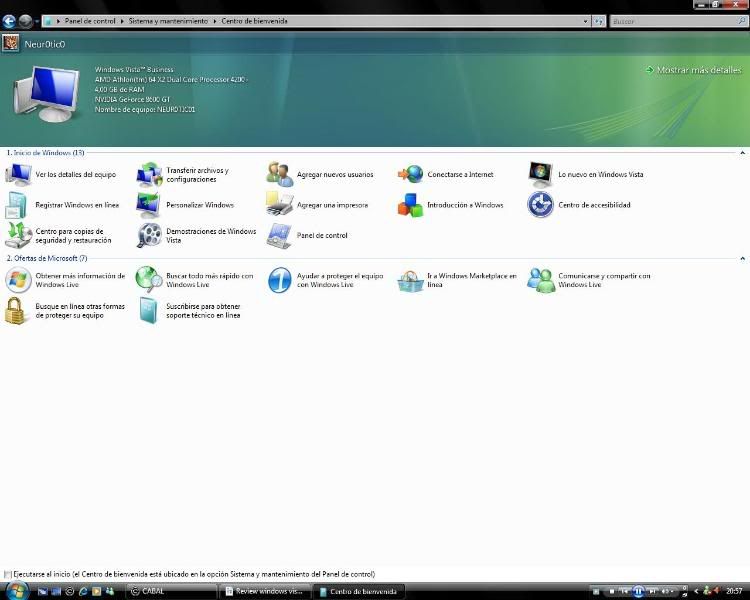
Sino empezara a actualizar solo, a que esperais, windows update, tocar eso.
Os bajara del orden de unas 36 actualizaciones, reiniciara, algunas actualizaciones se instalaran en ese reinicio, podeis afeitaros mientras y recoger a la novia.
Derrepente Windows Vista adquiere el poder de la adivinacion, se detecto tarjeta grafica nvidia Geforce xxxx, instalando drivers, se detecto impresora tal, instalando drivers...
Si volveis a windows update vereis mas actualizaciones aun, unas 7-9, en opcionales, si no teneis una placa que le comprasteis a "alguien" encima de una manta, tendreis los drivers de la placa...
Y seguimos actualizando, antes de que os deis cuenta de que estais jubilados, windows vista ha instalado todo, con su directx 10, tiene integrado el panel de control de nvidia, la leche, eso si, como le metais un cd, cuidao, de drivers digo, puede que explorer.exe se cabree si no dejais configurado el disco duro como el quiere... y no os deis cuenta hasta la cuarta reinstalacion, de que vista instala los drivers que a el le da la gana, no le lleves la contraria..., si metes algun driver, que no este ya instalado por vista, vista se actualiza solo, es un poco infantil, pero es asi, se enfurruña, y no acepta drivers sin firma digital reconocida por microsoft como fiable, este inconveniente solo lo tiene mi webcam, ya me buscare las castañas con genius para solucionarlo, vista no es como xp, en xp metes un sistema operativo, como en cualquier pc, y liate a meter cds, aqui los cds son para adorno.
Opciones, uso, caracteristicas generales, la review propiamente dicha:
Tenemos un vista instalado, que van a pensar los vecinos... todo programa con un simbolo de windows al lado, en el icono, requiere verificacion por parte del usuario para ejecutarse.
Seguramente todas las opiniones que habeis oido de vista, son malas, o peores, bueno, la mia no es mala, aunque sino lo requieres, yo lo requiero por los 4GB de ram y la arquitectura completa de 64 bits (jamas, pero jamas, instaleis xp 64), pues me lo he tenido que meter, el precio, unos 133 euros, pero bueno.
Aero:
Aero, es la ostia, en serio, windows vista, a menos que tengas una tarjeta grafica de mierda, y menos RAM que un Amstrad CPC 6128, te da la opcion de activar Aero, de Aero se sabe mucho, las ventanas surgen, y se minimizan en una especie de otra dimension, permite transparencias nooooooooo, si eso es una transparencia..., permite semitransparencias, se ve como a traves de una botella de vodka el fondo que hay detras de las ventanas, lo mejor es desactivar la transparencia, que come recursos, y es una chorrada, mas adelante veremos el panel de control de vista, asi por encima, para que veais por donde andan las opciones.
Las vistas en miniatura de las ventanas son increibles, hasta el punto de ver un juego minimizado sin perdida de calidad, el directx 10 es una experiencia unica, la calidad de las fuentes es muy remarcable, jamas habia visto fuentes tan nitidas, la resolucion en los juegos, casi da igual, encontrar un pixel es como encontrar una aguja en el desierto de gobi.
Da cosa cuando miras fuera del monitor, y notas que la vida real, esta a menos calidad, empiezo a ver las paredes de mi cuarto pixeladas, cuando salgo el sol no tiene color autentico, le falta brillo, las nubes estan muy poco definidas, la gente es demasiado poligonal...
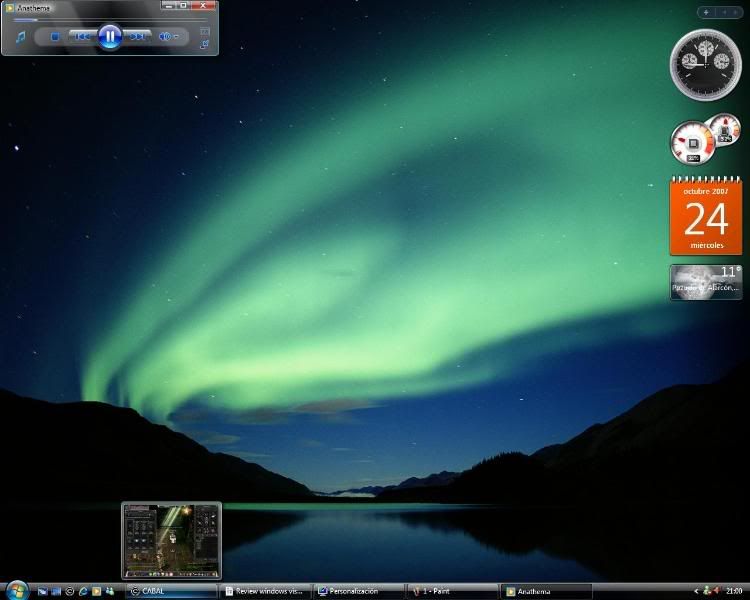
Barra lateral:
Menuda gilipollez, pero la uso, me pone, admite muchos tipos de gadgets, yo la uso con un reloj precioso, porque no decirlo, deportivo, a la ultima, se parece a mi festina, un medidor de micro y ram debajo, un calendario, para saber en que dia vivo, y debajo la temperatura y tiempo de mi pueblo, ya sabeis cual es mi pueblo...
Internet Explorer 7:
Bonito, rapido, con pestañas, y permite iniciar con varias pestañas a la vez, pero, como maximo 8, no entreis y pongais 8 paginas de inicio del tiron, porque vais a petar, windows vista te pide confirmacion hasta para programas integrados en el sistema operativo, como el administrador de dispositivos, el IE7 no pide verificacion para arrancar, es lo que llamo el tercer click, en vista muchas cosas necesitan triple click, 2 para ejecutar, y otro para confirmar que confias en el programa.
Si metes del tiron 8 paginas de inicio, puede que te pase algo muy curioso, flash player no esta instalado por defecto, y cuando 8 paginas te lo piden a la vez, y te salen 8 cuadros de si deseas instalarlo, y otros 8 de si permites la instalacion que acabas de aceptar y si confias en macromedia flash, si has comido con el y teneis una larga amistad y demas, se os va a bloquear, como es logico, empezar abriendo una web que use flash y demas, para ir metiendo los plugins, tiene una opcion para ir a una pagina de plugins de IE7, no valen mucho, personalmente sigo prefiriendo firefox, pero, no carga un carajo con cabal online abierto...
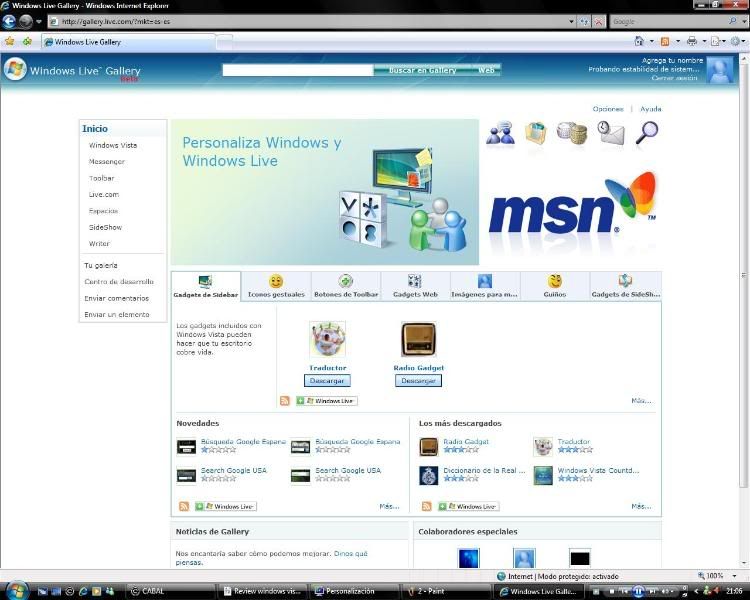
Menu Inicio:
El menu inicio no es el que era, ya no podemos ejecutar, su modo de funcionar es mucho mejor que el de xp, de lejos, pero que mejor forma de explicarlo que con un par de pantallazos...
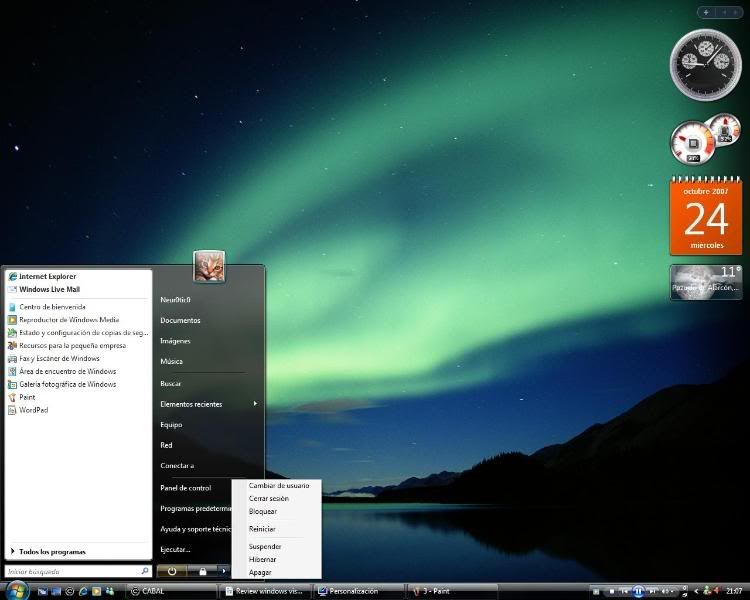
El explorador de windows:
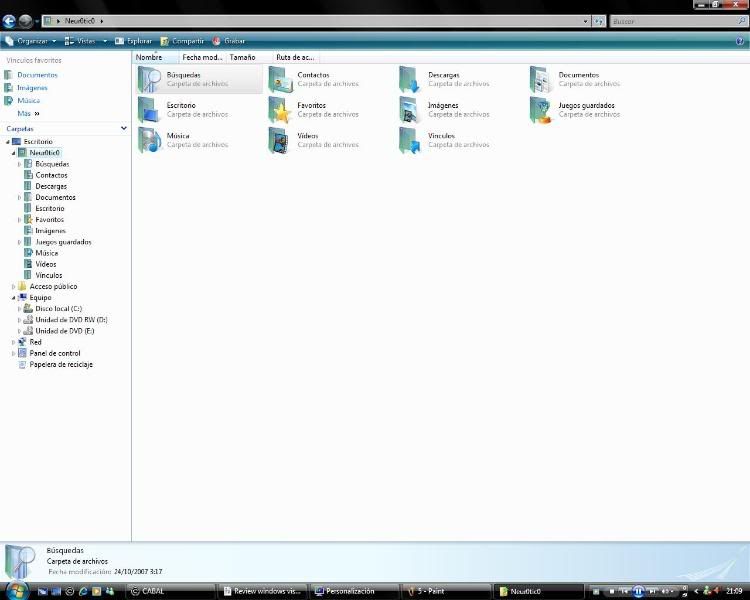
El acabose, nos enseña el contenido de las carpetas, sin abrirlas, si son imagenes..., sino nombres de archivo, lo que sea, en cada carpeta dependiendo de su contenido nos dara opciones de ver una presentacion en diapositivas de las imagenes, agregar a listas de reproduccion, grabar a cd, despedir al tecnico...
La carpeta mis documentos paso a mejor vida, ahora se llama como el usuario, y la carpeta de documents and settings se llama usuarios.
Windows Media Player 11 para Vista:
Es tan parecido al de XP, que me da cosa explicar nada, trae varios temas, en mi musica, el unico que vale la pena es el de musica clasica, para relajarte mientras windows se actualiza, tiene su modo mini como ya visteis arriba, todo igual que en xp, solo que este es para vista 64 y pilla los archivos de la biblioteca a una velocidad, superior, se nota, bastante, ademas muy estable, ahora mismo lleva 12 horas reproduciendo mp3 aleatorios, sin parar, con msn abierto y el cabalonline abierto, y sigue como la seda, en xp acababa petando el sonido de cabal o de wmp, o ambos...
Windows Live Messenger:
La unica diferencia con XP la vereis al dar a inicio por primera vez, o segunda, unas pocas..., que viene un acceso directo, para instalarlo del tiron, por lo demas, es la misma version, lo mismo, identico, suena igual, hace lo mismo, nada nuevo, quitando que el windows media player para vista 64, no lleva el complemento de "que es lo que estoy escuchando", sinceramente, me desenganche de el hace tiempo xD, pero los adictos a que todo vuestro msn sepa lo que ois, que sepais, que os vais a tener que buscar el complemento.
La barra de inicio:
La barra, es mas bonita, todo sea dicho, pero la gracia esta en las opciones, las propiedades, que tambien afectan al menu inicio, al igual que en xp, solo que en vista son 4 pestañas, no es nada complicado hacerse a el, os dejo unos pantallazos para que os hagais una idea de la configuracion tanto de las zonas de la barra, como del menu de inicio...
Panel de control:
Esta parte va a golpe de pantallazo, os pondre el pantallazo del panel, y luego iremos por secciones, describiendo brevemente que tenemos en cada una de ellas, aqui viene la chicha, el centro de windows vista, donde no tocaremos nada por si acaso, pero si lo haceis, por lo menos saber lo que tocais...
Pondremos primero un pantallazo de que nos encontramos en el panel de control, la vista clasica es una chorrada ponerla, es como la de XP, veamos la de vista, debajo de cada categoria (color verde) vienen las subcategorias principales en azul, pero no todas, iremos desgranando cada seccion de configuracion, y explicando las nuevas opciones, y sobre todo, para que sirven, un dato muy interesante...
Empecemos con esas categorias...
Sistema y mantenimiento:
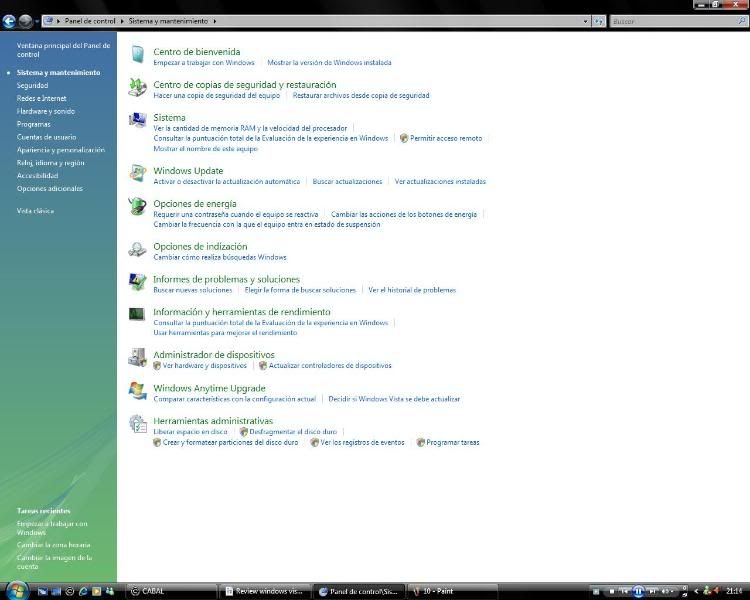
Centro de bienvenida:
Se divide en dos, da igual la que pulseis, os sale el centro de bienvenida, esa es facil...
Centro de copias de seguridad y restauracion:
Realmente tengo que explicar que es una copia de seguridad?, pues hace backups de la configuracion, o de los archivos, y las restaura...
Sistema:
Tenemos mas categorias, la opcion de ver la ram y la memoria, nos da mas datos, version de vista, puntuacion del equipo en vista (mas adelante lo veremos), nombre de usuario, clave de producto, y la opcion para cambiar la clave de producto.
La puntuacion total de la valoracion de la experiencia en windows es un invento de vista, curioso pero practico, evalua tu pc bajo los siguientes parametros:
- Calculos por segundo del procesador
- Operaciones de memoria RAM por segundo
- Rendimiento de graficos bajo Aero
- Graficos de juego, todo el tema 3D
- Velocidad de transferencia del disco duro
Tras comprobar todos esos datos, el evaluador, te da una puntuacion, sino ejecutas el evaluador no podras instalar los juegos de windows, para que sirve esto?.
Facil, van a empezar a sacar productos, que en requisitos minimos y recomendados, en caso de ser solo para vista, en lugar de ponerte tarjeta tal, tanta memoria, tal micro, simplemente te pone la puntuacion de evaluacion minima para usar el programa/juego, si tu pc la supera funcionara, la idea mala no es, la pregunta es, realmente funcionara?, todo llegara con el tiempo...
La opcion de permitir acceso remoto, permite acceso remoto..., que esperabas.
La de mostrar el nombre de este equipo, hace lo mismo que la de ver la ram y memoria...
Windows update:
Nada nuevo o destacable.
Opciones de energia:
Pocas novedades, configura la hibernacion, suspension de pantalla y demas, nos da 3 opciones genericas para configurar el equipo, energeticamente hablando, poca energia, poco rendimiento, moderados, o alto rendimiento con mucha energia,
Opciones de Indizacion:
Windows vista tiene un indice, como el google desktop, para acelerar busquedas, va solo, no hay mucho que configurar, como mucho decirle que reindexe.
Informes de problemas y soluciones:
Cada pantallazo azul que te salga, te vendra ahi, listado, y te vendra la solucion recomendada, todos los errores se guardan, yo solo tengo uno, y no se ha repetido, con lo que no tengo que ir a la opcion de mas de una vez, instalando drivers que no eran de vista me dio un pantallazo, pero al final consegui meterlos, da miedo tener drivers que no ha metido vista por su cuenta, pero me gusta el riesgo, si pasa otra vez este gestor de errores y soluciones intentara ayudarme, segun el mismo, este problema que tuve fue por un fallo de lectura escritura en la memoria ram, bastante mejor explicado que en xp desde luego, y te da la opcion de mandarlo, opinar sobre la solucion propuesta y demas, en la opcion de ver el historial de problemas, te vendra que programa, que problema, a que hora, que dia, yo tengo unos cuantos, de antes de terminar de instalar todos los controladores, de cuando se me bloqueo explorer por lo del flash, esta mañana no sabia porque no estaba el internet explorer abierto, pues ya se que se cerro solo a las 9 am, todos se envian automaticamente, no pregunta, a menos que lo configures para que pregunte, en la opcion de elegir la forma de buscar soluciones, pero sinceramente, cuanto mas reportes, mejor.
Informacion y herramientas de mantenimiento:
Si le dais al verde, vais a aparecer donde aparecisteis en nombre del equipo, y ram y procesador tambien, y la otra opcion igual, es redundante el chico, solo que al margen izquierdo te agrupa las herramientas de "optimizacion", a las cuales puedes acceder una a una tranquilamente, y como te las voy a explicar todas, un menu redundante en mi opinion, pero como es un sistema para gente de bajo conocimiento, tiene muchas cosas iguales con distinto nombre...
Administrador de dispositivos:
Como el de XP, aqui esta nuestro amigo, donde vamos mas que al baño, sino lo conoces no hay espacio para explicarlo, si lo conoces, no hace falta explicar nada.
Herramientas administrativas:
Aqui veremos a viejos conocidos, y a nuevas herramientas, las dos nuevas no son moco de pavo, la primera no es Fdisk precisamente, recuerda mas a partition magic, sobre todo en el diseño, es el particionador de disco duro de vista, todo en modo grafico en su ventana, estupendo.
El panel de eventos ya es increible, cada mensaje de advertencia, o cada mensaje de verificacion, error, de operacion exitosa, todos, estan aqui, con lo que hizo, que aplicacion, cuando, registra los eventos desde hace una hora, hasta 7 dias, y agrupa las aplicaciones, con su numero de veces, asi podemos ver que proceso o aplicacion toca mas las narices.
Dos herramientas muy utiles a la hora de buscar y valorar problemas, que al lado del gestor de informes de problemas y soluciones, hacen una gran combinacion.
Pasamos a...
Seguridad:
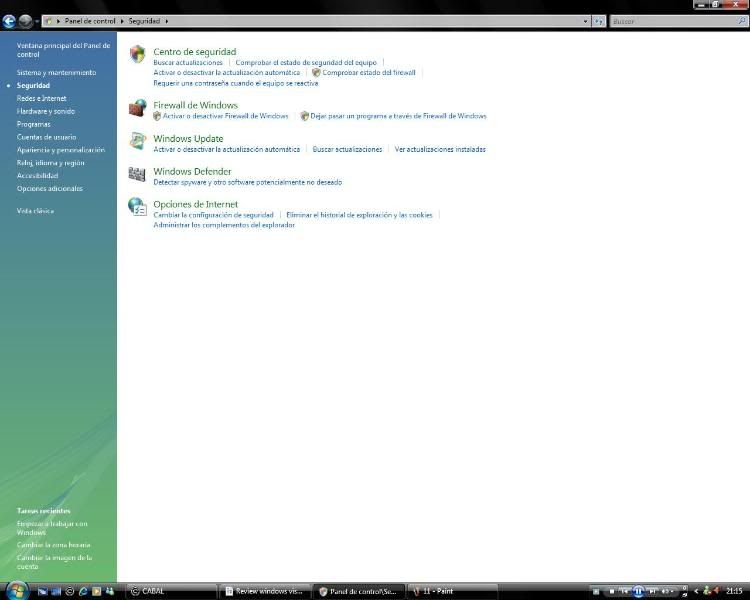
Lo unico nuevo, es el windows defender, un anty spyware, nada mas, ahi se configura xD, no tiene mas la seccion de seguridad, las de siempre, firewall, antivirus, windows update...
Redes e Internet:
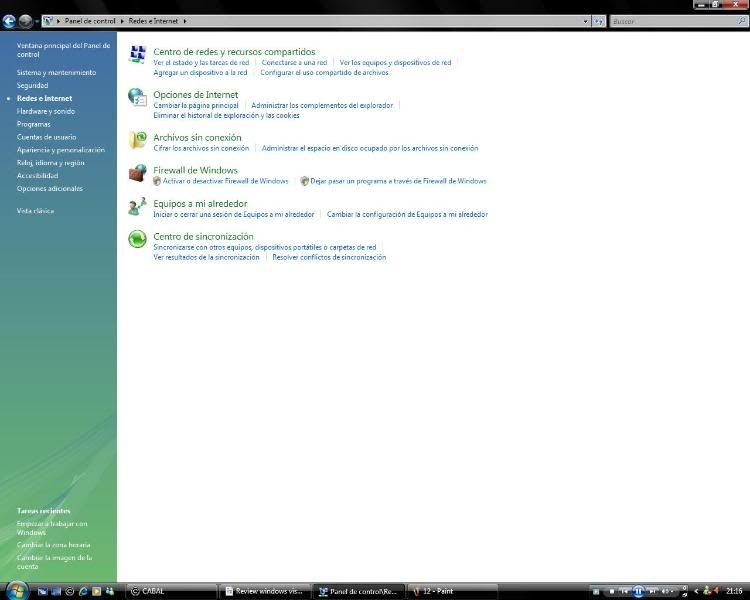
En mi caso al usar vista business tengo mas opciones que el home.
Centro de redes y recursos compartidos:
Alli configuramos las redes y los recursos compartidos, me vendra muy bien cuando tenga 50 pcs en casa, pero vamos, es donde andan todas las opciones de redes.
Opciones de internet:
Las mismas que tiene el internet explorer, pero las mismas, el mismo cuadro de herramientas.
Archivos sin conexion:
Nos permite gestionar las webs para trabajar sin conexion, yo como no uso de eso, pues esta todo a 0, pero vamos, no es la cache como se podria pensar, la cache esta en opciones de internet, esto es para navegar sin conexion.
Firewall de windows:
Repetimos, lo mismo que en seguridad.
Equipos a mi alrededor:
Detecta los pcs conectados a tu red, y te conecta con ellos, tienes que iniciar una sesion de equipos a mi alrededor, puedes permitir q vean tu imagen, permite usar aplicaciones de redes entre ellos principalmente, con esto configuras una red de una pequeña empresa en cero coma.
Centro de sincronizacion:
Utiliza la carpeta de archivos sin conexion, para sincronizarla con los demas equipos en el perfil de sincronizacion de la red, lo cual nos viene muy bien tras hacernos amigos de los equipos de alrededor...
Y pasamos a...
Hardware y Sonido:
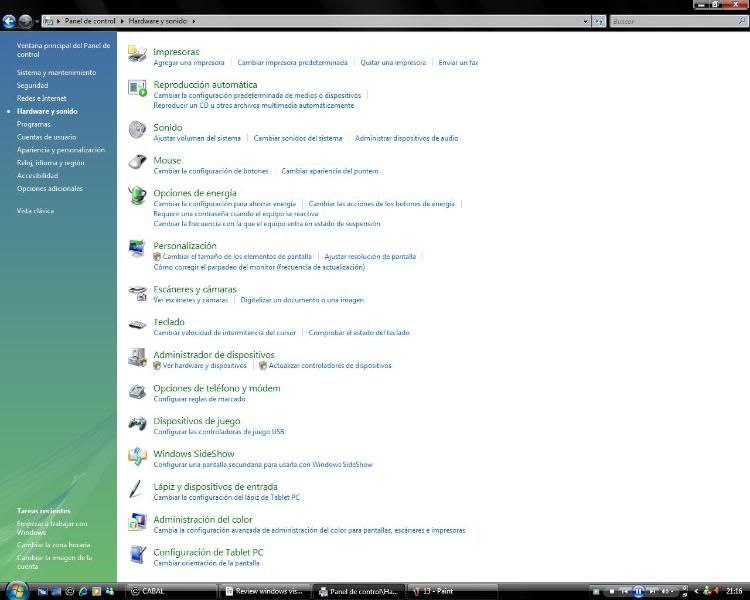
Impresoras:
No necesita explicacion...
Reproduccion automatica:
Nos permite configurar, que hara el pc, solito, sin andar preguntando todo el dia, segun lo que le metamos, un cd de video, de audio, de imagenes, en blanco, y demas, poco mas tenemos aqui.
Sonido:
Lo de siempre, el dispositivo, los sonidos de windows y los volumenes, en vista, los volumenes se diferencian, salen varios volumenes, el de windows, el de los altavoces, si esta el media player, el de media player, para manejarlos independientemente.
Mouse:
Nada nuevo desde windows 95... o antes...
Opciones de energia:
Ya explicado, menu repetido, otro mas.
Personalizacion:
Color y apariencia de las ventanas:
Aqui es donde quitamos las transparencias, o cambiamos el color de las mismas, o de las ventanas no transparentes, tambien activamos aero aqui, para desactivarlo tendremos que ir a la opcion de abrir las opciones de apariencia clasica.
Fondo de escritorio:
Salen fondos para morirte, esto lleva muchos fondos de serie, todos catalogados por categoria, y en lugar de preguntarte, si centrado, expandido o mosaico, te sale una imagen que te muestra como quedaria la imagen que te pregunta, como debe colocarse la imagen?, como os dije, todo mascadito.
Protector de pantalla:
El de siempre.
Sonido:
Sin novedades al frente.
Punteros del mouse:
Nos manda a la pestaña de punteros de la configuracion del ratond e siempre.
Tema:
Aqui es donde le decimos, que windows vista, o clasico, o examinar...
Configuracion de pantalla:
Resolucion, profundidad de color, opciones avanzadas, igual que en xp.
Escaneres y camaras:
Nada nuevo, añade, quita, actualiza.
Teclado:
Sin novedad al frente.
Administrador de dispositivos:
Otra vez el mismo menu, luego algunos dicen que no encuentran algunas opciones, y las importantes estan por todas partes!!!!.
Opciones de telefono y modem:
Si tienes que usar esto, pillate una ADSL de una vez...
Dispositivos de juego:
Para configurar ese pad que nunca conectare, o ese jostick que nunca quise, ademas de configurarlo.
Windows SideShow:
Es tan raro que da grima, sirve para configurar un dispositivo secundario, como un movil, una pda, para poder acceder a la informacion del equipo, aunque este este apagado..., el dispositivo obviamente, tiene que ser compatible con la tecnologia Windows sideshow, que cosas mas raras...
Lapiz y dispositivos de entrada:
Para configurar los lapices para pc, no tiene mas gracia.
Administracion del color:
Permite administrar perfiles de color distintos, para la impresora, fax, pantalla, todo lo que tengas con color enchufado al equipo.
Configuracion de Tablet PC:
Adivinar para que sirve..., esta la dejo ahi, a ver si alguien se lo imagina.
Programas:
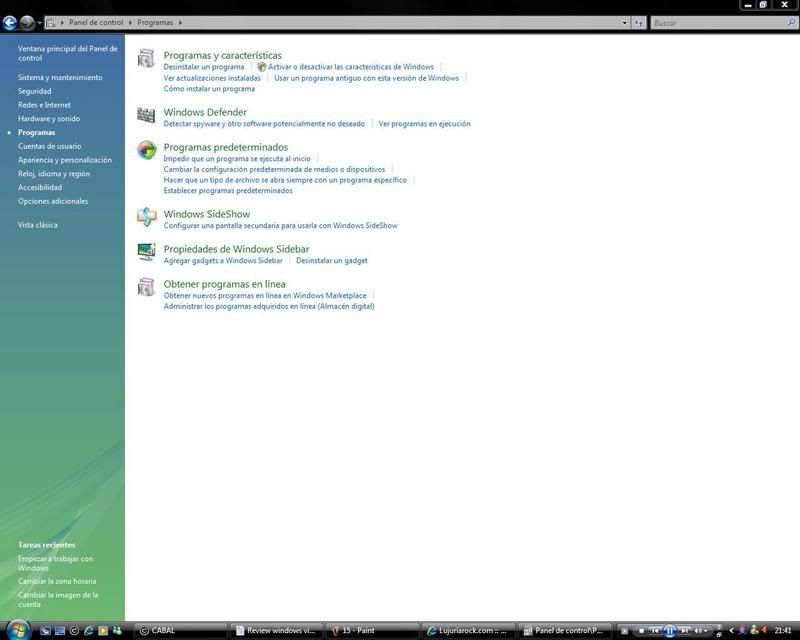
Lo estais viendo, llevo tecleando horas, y vuelven los mismos menus, vamos a los que no hemos comentado...
Programas y caracteristicas:
Lo unico que puede, que no os suene, es Activar o desactivar caracteristicas de windows (principalmente para meter los juegos, que vista trae mas...), usar un programa antiguo no es mas que el asistente para compatibilidad de programas de windows xp...
Programas predeterminados:
Nos permite asignar a ciertos programas, ciertos tipos de contenido, por ejemplo, multimedia a windows media player, la opcion de asociar un tipo de archivo o protocolo con un determinado programa, pues adivinar, nos saca todas las extensiones registradas en el sistema, y nos permite elegir que programa abrira los archivos con esa extension, asi de simple.
La configuracion de reproduccion automatica de nuevo...
Configurar acceso y programas predeterminados:
Casi como programas predeterminados, pero con menos opciones, personalmente pienso que sobra, es para poner el explorador de internet predeterminado, lector de noticias, gestor de correo etc...
Propiedades de windows sidebar:
Para configurar la barra lateral, tambien podeis darle directamente a la barra propiedades...
Obtener programas en linea:
Windows marketplace, ese maravilloso lugar, en ingles, donde solo se puede pagar con tarjetas de credito de estados unidos, para comprar programas, algo gratis hay, como los addons del IE7.
Cuentas de usuario:
Ni pantallazo se merece, lo mismo de siempre...
Apariencia y personalizacion:
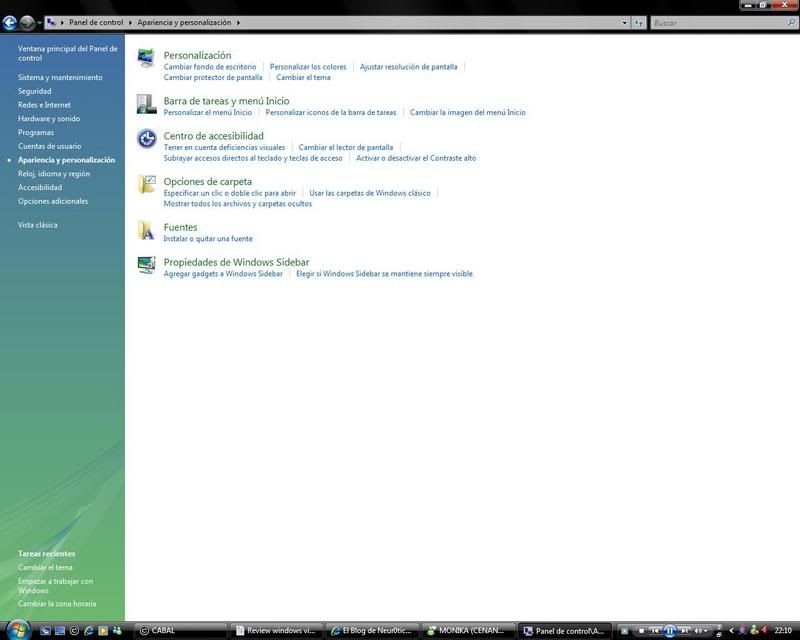
A estas alturas, vereis que lo que no esta repetido, es obvio y viene de XP, con lo que el pantallazo, lo explica todo, no es que este vago, es que es asi...
Reloj, Idioma y region:
Ni pantallazo, como cuentas de usuario, mas simple no puede ser, poner el pc en hora, como curiosidad, decir que vista se sincroniza con time.microsoft.com, o sea que configurar bien la zona horaria, o el reloj se ira a la hora de otro pais solito.
Si necesitaras opciones de accesibilidad no estarias leyendo esto, aun asi son las mismas que en XP.
Opciones Adicionales:
Nos permite usar una aplicacion llamada, texto a voz, el que no sepa para que sirve que proceda a un expecialista, tambien mete ahi las opciones que el hardware añade al panel de control, como puede ser el panel de control de envidia.
Y con esto terminamos la review.
Saludos.
viernes, octubre 05, 2007
Nueva version de ObjectDock
Ya podemos ponerlo en Español, como vereis aun no he muerto jeje, esta nueva version nos trae nuevas caracteristicas, tanto en rendimiento, como en temas e interaccion, os dejo unos pantallazos de algunos fondos y "fondos internos" que trae bastante curiosos, ademas los iconos, los autotransforma, en estos ejemplos los unicos iconos que he modificado son los de phothoshop e imageready, los demas los cambio el dock solito...


Saludos.


Saludos.
viernes, julio 13, 2007
Testing de Cabal Online
Buenas muchachada, hoy os traigo un juego online freshhquisimo, se trata de Cabal Online, es un juego distinto de los demas juegos online, yo llevo unos 9 años con esto de los juegos online, desde la primera version de UO en sphere 0.1a, que tiempos aquellos, pero efectivamente los tiempos cambian, este juego trae un motor grafico sorprendente, aunque puede dar algun fallo en las fuentes al cambiar de personaje en modo ventana, nadie es perfecto, por lo demas es una maravilla, los requisitos del sistema son insultantemente bajos, puedes jugar casi con la calculadora que usabas en el instituto, y los graficos son buenos, sin lag interno, suaves, tampoco hay lag externo, los servidores van perfectos, y eso que suelen andar llenos..., puedes jugar gratis, o subir mas rapido y tener items extra, de decoracion mas que otra cosa, pagando, puedes pagar hasta por sms...
El juego tiene cosas de otros juegos, pues si, el sistema de servidores es una herencia del MU, hay 2, mars y mercury, cada uno de ellos tiene canales dentro, para principiantes, para comercial, para guerras, y para tener mas sitio, como en MU, puedes tener hasta 6 personajes, lo cual esta muy bien, teniendo en cuenta que las clases son 6, las clases son muy originales, esta el tipico guerrero melee, y el tipico "strider" o "fencer" dependiendo del juego online al que jugaras te sonara de uno u otro, es decir el guerrero agil, con sus katanas, espadas y habilidades a punta pala.
Usa sistema de niveles, como casi todo ahora, los porcentajes de habilidades de UO quedaron atras, no es nada dificil subir niveles, por lo menos hasta nivel 32 que ando yo jeje, tiene multitud de quests, aunque algunas puedan parecer repetitivas por ser el mismo bicho el que matas, una y otra vez... y hasta en 3 quests a la vez..., no lo son, porque si entiendes ingles, punto muy importante, veras que detras de la mayoria de quests (si, las hay absurdas para subir un poco tambien), hay un poco mas de la historia que ambienta el servidor, investigaras, lucharas contra los malos, buscaras gente, pistas, iras uniendolo todo, y evitando una segunda destruccion del mundo, aunque en los primeros 10 niveles las quests se concentraran mas en que aprendas a jugar, si sabes ingles, es facil aprender, mucho, vamos, yo no hable con ningun jugador del juego aun, y llegue a nivel 32 sin problemas, llevo items que cree combinando en los alquimistas, items que subi de nivel yo, pongo mi tienda, y bailo mejor que John Travolta, en otras palabras, sencillo de jugar, y sencillo de engancharte, aunque no te quita la vida como otros, ya que en modo ventana es maximizable, minimizable, adaptable al tamaño que quieras, con lo que puedes dejar a tu personaje vendiendo mientras haces otras cosas, no interfiere en codecs de video como otros juegos como rappelz, tiene sistema de teclas rapidas como rappelz o lineage II, warehouse compartido para tus personajes como en MU, todos tienen acceso al mismo almacen, en rappelz tambien teniamos esa caracteristica.
El juego permite party, guerras de clanes, y guerras de naciones, los mapas estan separados, y se accede a ellos mediante teletransporte, podriamos decir que un poco parecido a RO por ello, pero no, son mas grandes que los de RO, y no sales al siguiente desde uno de ellos, hay una sala central, y piedras para volver al pueblo mas cercano en un suspiro, con lo que el paso de un mapa a otro es muy rapido, lo de RO no son mapas distintos, son zonas, esto es mas serio, no es tan "pin y pon".
Los modos de batalla avanzados y los combo haran que se os caiga la baba, eso si, necesitareis puntos del espitiru (Spirit Points), pero hasta que no paseis los 10 primeros niveles de aprendizaje olvidaros de eso, y segun lo adquirais, os enseñara el npc a usar todo el tema, recordar, esta en ingles, aunque el subforo de Español del juego es muy activo, todo sea dicho, y la gente responde rapido y amablemente, hay buena gente en el juego, otra cosa muy importante para disfrutar de un juego.
El sistema de chat tiene opciones a punta pala, chat de canal, de party, de clan, normal (te oyen los que andan cerca), privados, que ni se como se hacen porque como os dije no me he comunicado con la gente xD, solo salude por el foro de español, y ahora puse otro post, pero ya estuve en 4 partys, en modo de cada uno a su bola, tambien llamado free, donde si coges algo es tuyo, pero la experiencia se comparte, se puede ser pk, esta penalizado, vienen todas las penalizaciones en la web dependiendo del numero de gente que te cargues, pero tambien hay modo de pvp sin pk, es decir, retar a la gente, el juego no esta falto de funciones desde luego.
En resumen, un juego online ligero, buenos graficos, muy jugable y sencillo, y lleno de españoles, todo sea dicho xD, aqui os dejo el video de demostracion, juego muy recomendable.
Saludos.
El juego tiene cosas de otros juegos, pues si, el sistema de servidores es una herencia del MU, hay 2, mars y mercury, cada uno de ellos tiene canales dentro, para principiantes, para comercial, para guerras, y para tener mas sitio, como en MU, puedes tener hasta 6 personajes, lo cual esta muy bien, teniendo en cuenta que las clases son 6, las clases son muy originales, esta el tipico guerrero melee, y el tipico "strider" o "fencer" dependiendo del juego online al que jugaras te sonara de uno u otro, es decir el guerrero agil, con sus katanas, espadas y habilidades a punta pala.
Usa sistema de niveles, como casi todo ahora, los porcentajes de habilidades de UO quedaron atras, no es nada dificil subir niveles, por lo menos hasta nivel 32 que ando yo jeje, tiene multitud de quests, aunque algunas puedan parecer repetitivas por ser el mismo bicho el que matas, una y otra vez... y hasta en 3 quests a la vez..., no lo son, porque si entiendes ingles, punto muy importante, veras que detras de la mayoria de quests (si, las hay absurdas para subir un poco tambien), hay un poco mas de la historia que ambienta el servidor, investigaras, lucharas contra los malos, buscaras gente, pistas, iras uniendolo todo, y evitando una segunda destruccion del mundo, aunque en los primeros 10 niveles las quests se concentraran mas en que aprendas a jugar, si sabes ingles, es facil aprender, mucho, vamos, yo no hable con ningun jugador del juego aun, y llegue a nivel 32 sin problemas, llevo items que cree combinando en los alquimistas, items que subi de nivel yo, pongo mi tienda, y bailo mejor que John Travolta, en otras palabras, sencillo de jugar, y sencillo de engancharte, aunque no te quita la vida como otros, ya que en modo ventana es maximizable, minimizable, adaptable al tamaño que quieras, con lo que puedes dejar a tu personaje vendiendo mientras haces otras cosas, no interfiere en codecs de video como otros juegos como rappelz, tiene sistema de teclas rapidas como rappelz o lineage II, warehouse compartido para tus personajes como en MU, todos tienen acceso al mismo almacen, en rappelz tambien teniamos esa caracteristica.
El juego permite party, guerras de clanes, y guerras de naciones, los mapas estan separados, y se accede a ellos mediante teletransporte, podriamos decir que un poco parecido a RO por ello, pero no, son mas grandes que los de RO, y no sales al siguiente desde uno de ellos, hay una sala central, y piedras para volver al pueblo mas cercano en un suspiro, con lo que el paso de un mapa a otro es muy rapido, lo de RO no son mapas distintos, son zonas, esto es mas serio, no es tan "pin y pon".
Los modos de batalla avanzados y los combo haran que se os caiga la baba, eso si, necesitareis puntos del espitiru (Spirit Points), pero hasta que no paseis los 10 primeros niveles de aprendizaje olvidaros de eso, y segun lo adquirais, os enseñara el npc a usar todo el tema, recordar, esta en ingles, aunque el subforo de Español del juego es muy activo, todo sea dicho, y la gente responde rapido y amablemente, hay buena gente en el juego, otra cosa muy importante para disfrutar de un juego.
El sistema de chat tiene opciones a punta pala, chat de canal, de party, de clan, normal (te oyen los que andan cerca), privados, que ni se como se hacen porque como os dije no me he comunicado con la gente xD, solo salude por el foro de español, y ahora puse otro post, pero ya estuve en 4 partys, en modo de cada uno a su bola, tambien llamado free, donde si coges algo es tuyo, pero la experiencia se comparte, se puede ser pk, esta penalizado, vienen todas las penalizaciones en la web dependiendo del numero de gente que te cargues, pero tambien hay modo de pvp sin pk, es decir, retar a la gente, el juego no esta falto de funciones desde luego.
En resumen, un juego online ligero, buenos graficos, muy jugable y sencillo, y lleno de españoles, todo sea dicho xD, aqui os dejo el video de demostracion, juego muy recomendable.
Saludos.
miércoles, julio 04, 2007
Megaupload Manager y toolbar
Buenas muchachada, hace tiempo que no escribo mucho, mi salud no esta en sus mejores momentos, pero sigo vivo, y sigo probando cosas de vez en cuando, hoy hablaremos de un par de programas...
Megaupload Manager, es una aplicación compatible con firefox e IE, que se pone como programa para descargar por defecto, ademas te permite descargar automáticamente hasta 3 descargas megaupload al día, sin meter el código.
El programa en si lo podríamos resumir como una mierda, podria poner palabras delante de mierda, como el diminutivo de mujer de vida alegre, pero las pobres no se lo merecen, el programa descarga aun mas lento que el gestor de descarga por defecto del IE 6.0, y eso es muy lento, las descargas automáticas, no funcionan muchas veces, en 15 horas ha bajado 40 megas de los 500 que le puse para probar en 3 descargas de archivos grandes, no vale ni para tomar por el final del sistema digestivo.
Ademas de regalo te pone la maravillosa Megaupload Toolbar, una mierda de barra, que te pone el buscador en yahoo en lugar de google, con unos iconos mas grandes que yo, ademas de una herramienta de compatibilidad con el explorador, que hace que cada vez que abras una pestaña, te saque un listado de las webs mas estupendas, en resumen, a ver si quiebran un día de estos..., no os bajéis esa basura muchachada, espero poder pasarme a escribir sobre cosas utiles, pero últimamente todo o es una mierda, o lleva spyware, o de gratis poco, a este ritmo no tendremos nada decente hasta el firefox 3.0...
Saludos.
Megaupload Manager, es una aplicación compatible con firefox e IE, que se pone como programa para descargar por defecto, ademas te permite descargar automáticamente hasta 3 descargas megaupload al día, sin meter el código.
El programa en si lo podríamos resumir como una mierda, podria poner palabras delante de mierda, como el diminutivo de mujer de vida alegre, pero las pobres no se lo merecen, el programa descarga aun mas lento que el gestor de descarga por defecto del IE 6.0, y eso es muy lento, las descargas automáticas, no funcionan muchas veces, en 15 horas ha bajado 40 megas de los 500 que le puse para probar en 3 descargas de archivos grandes, no vale ni para tomar por el final del sistema digestivo.
Ademas de regalo te pone la maravillosa Megaupload Toolbar, una mierda de barra, que te pone el buscador en yahoo en lugar de google, con unos iconos mas grandes que yo, ademas de una herramienta de compatibilidad con el explorador, que hace que cada vez que abras una pestaña, te saque un listado de las webs mas estupendas, en resumen, a ver si quiebran un día de estos..., no os bajéis esa basura muchachada, espero poder pasarme a escribir sobre cosas utiles, pero últimamente todo o es una mierda, o lleva spyware, o de gratis poco, a este ritmo no tendremos nada decente hasta el firefox 3.0...
Saludos.
martes, mayo 22, 2007
Y mas juegos, Starcraft 2
Y ya han pasado 10 años desde el 1, pero Starcraft vuelve, con su segunda entrega, y vuelve, con un trailer de 4 minutos, y 28 segundos para ser exactos, la fecha de salida, aun no se sabe exactamente, pero saldra, prepararos para....
El video original en grande lo teneis aqui.
Saludos.
El video original en grande lo teneis aqui.
Saludos.
sábado, marzo 31, 2007
Grand Theft Auto IV
Ya tenemos aqui el trailer oficial de la proxima entrega de GTA, que nos viciara como a perros, porque GTA es asi...
"La vida es complicada, he matado gente, robado a gente, vendido a gente, quizas aqui, las cosas seran diferentes..."
Saludos.
"La vida es complicada, he matado gente, robado a gente, vendido a gente, quizas aqui, las cosas seran diferentes..."
Saludos.
domingo, febrero 11, 2007
Nokia N95
Parece que nokia piensa sacar una nueva bestia, estara en breve por España, es un telefono cuatribanda con tecnologia HSDPA (3G de alta velocidad), ranura de tarjetas micro SD, una pantalla TFT de nada menos que 16 millones de colores, con una resolucion de 240x320 pixeles en 2.6 pulgadas, uno tras otro, podeis contarlos, 160 MB de memoria interna, Symbian OS S60 v9.2 rel 3.1, camara de 5 megapixels con autofocus, flash y ta, la camara de videollamada es CIF, un punto raro, todos suelen llevarla VGA, la de 5 megapixels lleva, de nuevo, optica de Carl Zeiss, es slider BIdireccional, el primer movil con esta caracteristica, lo podreis ver mas abajo, la salida de audio para cascos es un minijack de 3.5mm estandar, GPS integrado, mapas de 100 paises, reproduce audio en los siguientes formatos... MP3/AAC/AAC+/eAAC+/WMA, bateria de 950 mAh (ya era hora de que le metieran 100 mAh de mas, estabamos cansados de las BL-5C, esta es la BL.5F), el bluetooth es 2.0, y eso es el N95 a modo grosso, os dejo unos videos mejor que unas fotos no?, lo bueno de este terminal no esta en este terminal, lo bueno seria que Sony sacara una respuesta al mismo, sinceramente prefiero el audio de Sony, las pantallas de Sony y las camaras de Sony, y por supuesto el flash del k800i es insuperable, os dejo un par de videos.
Y un video demo del GPS.
Saludos.
Y un video demo del GPS.
Saludos.
viernes, febrero 09, 2007
Gifs a partir de avi con imageready
Vamos, esto esta tirado, es una cosa barbara, podreis haceros gifs para msn, para avatares, para firmas, para lo que querais, solo teneis que adaptar el tamaño en imageready al tamaño que querais.
Imageready, nos permite editar un gif, como si fuera un jpg, es decir, aplicando los cambios a todas las tomas, solo necesitamos meter las tomas...
Bien, cogemos el video donde esta el gif a crear, un capitulo de algo, una peli, da igual, y usamos el virtualdub, y abrimos el avi, con el raton vamos a la zona donde anda la parte que queremos sacar a gif, una vez estemos en la zona, vamos a la primera toma del gif, para movernos toma a toma en virtualdub se usan los cursores de derecha e izquierda, una vez tenemos la primera toma, pulsamos el boton para definir el inicio de la secuencia avanzamos con cariño con el cursor hasta la ultima toma, y pulsamos el del final, tal y como explique en el anterior articulo, ya tenemos las tomas que formaran el gif.
Vamos al menu FILE, y le damos a SAVE IMAGE SEQUENCE, las guardamos en un directorio vacio en jpeg, esto guardara todas y cada una de las tomas, con un numero, la primera sera el 0000, y la ultima el 0036 si fueran 36, esto hace que las tomas se ordenen por nombre como es habitual en windows, dentro del directorio, desde la primera hasta la ultima, ahora solo queda el paso mas facilito...
Abrimos image ready, vamos a Archivo, opcion importar, carpeta como cuadros, y seleccionamos la carpeta donde guardamos las tomas con virtualdub, y ya teneis el gif, a tamaño del video, para cambiar el tamaño de todas las tomas, imagen, tamaño de imagen, lo mismo para crear efectos y demas, va como photoshop, le damos a la pestaña de "optimizada", para que ocupe menos, y en archivo guardamos optimizada como, ya teneis el gif, que sera avatar, firma, o lo que sea, luego editando las tomas una a una antes de juntarlas con este metodo con photoshop, podeis incluir letras que se vayan añadiendo, capas, y todo tipo de posibilidades, pero para eso haria falta un post demasiado largo, y ya sabeis crear un gif de alta calidad a partir de un video, facil, sencillo y para toda la familia.
Saludos.
Imageready, nos permite editar un gif, como si fuera un jpg, es decir, aplicando los cambios a todas las tomas, solo necesitamos meter las tomas...
Bien, cogemos el video donde esta el gif a crear, un capitulo de algo, una peli, da igual, y usamos el virtualdub, y abrimos el avi, con el raton vamos a la zona donde anda la parte que queremos sacar a gif, una vez estemos en la zona, vamos a la primera toma del gif, para movernos toma a toma en virtualdub se usan los cursores de derecha e izquierda, una vez tenemos la primera toma, pulsamos el boton para definir el inicio de la secuencia avanzamos con cariño con el cursor hasta la ultima toma, y pulsamos el del final, tal y como explique en el anterior articulo, ya tenemos las tomas que formaran el gif.
Vamos al menu FILE, y le damos a SAVE IMAGE SEQUENCE, las guardamos en un directorio vacio en jpeg, esto guardara todas y cada una de las tomas, con un numero, la primera sera el 0000, y la ultima el 0036 si fueran 36, esto hace que las tomas se ordenen por nombre como es habitual en windows, dentro del directorio, desde la primera hasta la ultima, ahora solo queda el paso mas facilito...
Abrimos image ready, vamos a Archivo, opcion importar, carpeta como cuadros, y seleccionamos la carpeta donde guardamos las tomas con virtualdub, y ya teneis el gif, a tamaño del video, para cambiar el tamaño de todas las tomas, imagen, tamaño de imagen, lo mismo para crear efectos y demas, va como photoshop, le damos a la pestaña de "optimizada", para que ocupe menos, y en archivo guardamos optimizada como, ya teneis el gif, que sera avatar, firma, o lo que sea, luego editando las tomas una a una antes de juntarlas con este metodo con photoshop, podeis incluir letras que se vayan añadiendo, capas, y todo tipo de posibilidades, pero para eso haria falta un post demasiado largo, y ya sabeis crear un gif de alta calidad a partir de un video, facil, sencillo y para toda la familia.
Saludos.
jueves, enero 18, 2007
Hacer tonos para movil
Bueno hoy vamos a aprender a hacer tonos para el movil, bien, necesitamos 2 programas nada mas, los buscais en google y los bajais, son gratuitos.
VirtualDub y SUPER
Para bajar super hacerlo con Internet explorer, con firefox entra en un bucle infinito, virtualdub con firefoxx baja estupendo.
Si el tono va a ser de un video necesitareis virtualdub, sino no hace falta.
Ssacar el tono de un video
Abrimos VirtualDub, damos a file, y open file, abrimos el video, abajo tendremos todos los fotogramas del video, en una linea temporal, vamos a la parte del video donde comienza el sonido q nos interesa, y presionamos la tecla , asi marcamos el inicio de lo que vamos a cortar, vamos a donde termina el tono y pulsamos
  , y ya tenemos el cacho que queremos, vamos al menu VIDEO, en compresion elegimos Divx, y en FILE, escogemos SAVE AS AVI, ya hemos guardado el cacho de video que nos interesa, con el nombre que querais, a partir de aqui vamos al paso generico para todo, incluso archivos de sonido...
Abrimos el super, arrastramos el archivo de origen del tono, ya sea una secuencia en avi, mov, mpg, avi, rm, mp3... lo que sea, y arriba tendremos que pasarlo a 3 formatos en alta calidad, en la primera pestaña elegimos primero mp3 (a menos que el origen sea mp3, entonces seria absurdo), todos los numerajos al maximo par apillarlo con la mejor calidad, y codificamos con Encode, ya tenemos el mp3, despues AAC, y por ultimo AMR (sonitono), el amr escoger el narrow mode, suena peor que el wide, pero es compatible con todos los moviles, tono polifonico en mid no tendria gracia, porque no tiene voces, podeis pasarlo a wav para usarlo como sonido de windows tambien, y si es video a 3gp para verlos en moviles, y si el movil acepta video de llamada como el mio, pues lo podeis hacer tambien, o pasarlo a gif y teneis un gif xD, podeis hacer lo que querais, pero para tonos con mp3, aac y amr ya habeis cubierto los formatos mas usados y decentes.
Saludos.
VirtualDub y SUPER
Para bajar super hacerlo con Internet explorer, con firefox entra en un bucle infinito, virtualdub con firefoxx baja estupendo.
Si el tono va a ser de un video necesitareis virtualdub, sino no hace falta.
Ssacar el tono de un video
Abrimos VirtualDub, damos a file, y open file, abrimos el video, abajo tendremos todos los fotogramas del video, en una linea temporal, vamos a la parte del video donde comienza el sonido q nos interesa, y presionamos la tecla
, asi marcamos el inicio de lo que vamos a cortar, vamos a donde termina el tono y pulsamos , y ya tenemos el cacho que queremos, vamos al menu VIDEO, en compresion elegimos Divx, y en FILE, escogemos SAVE AS AVI, ya hemos guardado el cacho de video que nos interesa, con el nombre que querais, a partir de aqui vamos al paso generico para todo, incluso archivos de sonido...Abrimos el super, arrastramos el archivo de origen del tono, ya sea una secuencia en avi, mov, mpg, avi, rm, mp3... lo que sea, y arriba tendremos que pasarlo a 3 formatos en alta calidad, en la primera pestaña elegimos primero mp3 (a menos que el origen sea mp3, entonces seria absurdo), todos los numerajos al maximo par apillarlo con la mejor calidad, y codificamos con Encode, ya tenemos el mp3, despues AAC, y por ultimo AMR (sonitono), el amr escoger el narrow mode, suena peor que el wide, pero es compatible con todos los moviles, tono polifonico en mid no tendria gracia, porque no tiene voces, podeis pasarlo a wav para usarlo como sonido de windows tambien, y si es video a 3gp para verlos en moviles, y si el movil acepta video de llamada como el mio, pues lo podeis hacer tambien, o pasarlo a gif y teneis un gif xD, podeis hacer lo que querais, pero para tonos con mp3, aac y amr ya habeis cubierto los formatos mas usados y decentes.
Saludos.
sábado, enero 13, 2007
iPhone de apple
Mirar que juguete, que maravilla, pagina oficial.
Para los vagos y los que no sepan mucho ingles os lo contare por encima, se presento hace poco, esta maravilla lleva un nuevo sistema de pantalla "multitactil", si veis los flash de presentacion vereis que a veces salen 2 marcas blancas, es decir, se usan 2 dedos, para hacer zoom por ejemplo, o ir ojeando los discos metidos en el iPhone a dedo literalmente, apple vuelve a demostrar que lo suyo es el estilo, es precioso sin duda, una pena que la camara solo sea de 2 megapixels, ya me acostumbre a 3.2 con flash de xenon y luz roja, seria una vuelta atras, pero para los que le mole la musica portatil, y videos, es la leche, ademas la pantalla "autocambia" el formato, dependiendo de su posicion, si la volteas, automaticamente pasa el contenido apaisado, tiene un detector de posicion del movil, si pones el movil en horizontal, la imagen se pondra igual, es tan sencillo como un pendulo, pero es el primer movil que lo lleva...
Veamos unas imagenes de este movil, y unas cuantas caracteristicas mas, que segun apple es un ipod/movil/PDA (lleva OS X) con lo siguiente...


Es un telefono cuatribanda, sin 3G, camara de 2 megapixels, WiFi, navegador Safari integrado, de 4 a 8 GB de memoria interna, dependiendo del modelo, Bluetooth 2.0, los precios oscilaran entre 500 y 600 euros dependiendo del modelo (4 u 8 GB), con una pantalla de 3.5' con una resolucion de 320x480 pixels, con tan solo 11.6mm de ancho, no se espera en USA hasta junio de este año, con lo que si lo veis antes del 2008 dar gracias, tienen un problemilla ahora mismo con Cisco Systems por la patente del nombre ademas, pero bueno, iremos esperando mas datos de un movil que durante unos 2 años ha sido una leyenda, y empieza a ser una realidad...
Saludos.
Para los vagos y los que no sepan mucho ingles os lo contare por encima, se presento hace poco, esta maravilla lleva un nuevo sistema de pantalla "multitactil", si veis los flash de presentacion vereis que a veces salen 2 marcas blancas, es decir, se usan 2 dedos, para hacer zoom por ejemplo, o ir ojeando los discos metidos en el iPhone a dedo literalmente, apple vuelve a demostrar que lo suyo es el estilo, es precioso sin duda, una pena que la camara solo sea de 2 megapixels, ya me acostumbre a 3.2 con flash de xenon y luz roja, seria una vuelta atras, pero para los que le mole la musica portatil, y videos, es la leche, ademas la pantalla "autocambia" el formato, dependiendo de su posicion, si la volteas, automaticamente pasa el contenido apaisado, tiene un detector de posicion del movil, si pones el movil en horizontal, la imagen se pondra igual, es tan sencillo como un pendulo, pero es el primer movil que lo lleva...
Veamos unas imagenes de este movil, y unas cuantas caracteristicas mas, que segun apple es un ipod/movil/PDA (lleva OS X) con lo siguiente...


Es un telefono cuatribanda, sin 3G, camara de 2 megapixels, WiFi, navegador Safari integrado, de 4 a 8 GB de memoria interna, dependiendo del modelo, Bluetooth 2.0, los precios oscilaran entre 500 y 600 euros dependiendo del modelo (4 u 8 GB), con una pantalla de 3.5' con una resolucion de 320x480 pixels, con tan solo 11.6mm de ancho, no se espera en USA hasta junio de este año, con lo que si lo veis antes del 2008 dar gracias, tienen un problemilla ahora mismo con Cisco Systems por la patente del nombre ademas, pero bueno, iremos esperando mas datos de un movil que durante unos 2 años ha sido una leyenda, y empieza a ser una realidad...
Saludos.
martes, noviembre 28, 2006
PodXP V1.1b
No ha avanzado mucho, sinceramente, las novedades son las siguientes...
Nuevo:
MiniMeter: Añadido soporte para varios discos duros (5 en total), y para hasta 5 conexiones de red, ademas ahora no peta con XP SP2..., y medidor de
Bugs corregidos:
Todos los pods: Resetea la alarma cuando se pone una nueva, compatibilidad con imprimir pantalla.
MiniMail: El retardo de refresco no cambia cuando no carga el correo.
MiniRSS: El retardo de refresco no cambia cuando no carga el RSS.
MiniWeather: El retardo de refresco no cambia cuando no carga el tiempo.
MiniSlideShow: Se inicia correctamente, al fin.
MiniStart : Ya se puede borrar el elemento "desconocido"
MiniTray : No hace petar el podxp por un bug aleatorio.
Bueno, os voy a poner los pantallazos, de como me ha quedado el escritorio, con podxp, un estilo visual, objectdesktop, y el skin blackvista de podxp.
La pagina de podxp, es www.podxp.com por cierto..., para descargar tanto el podxq como los skins, os recomiendo pulsar la banderita inglesa, a menos que se os de bien el frances (en ese caso contactar conmigo urgentemente).
(No le puse png chulos al photoshop y al imageready aun, formatee hace nada).


Como vereis solo uso las RSS y 3 system meters, todos en modo TAB (pestaña), los de abajo el titulo lo configuras en un momento como el resultado del medidor y lo traduces, viene ya puesto el resultado de la medicion, pero LAN1 no queda muy bien delante, change title y lo cambias, funciona igual que el que explique hace ya mucho, tiene todos los pods de siempre, tiempo, hora, iconos, menu inicio, tareas en ejecucion, puedes quitarte la barra de inicio y cambiar toda la apariencia del escritorio, pero yo prefiero usarlo de apoyo nada mas, pero por tener, de todo teneis, control de winamp, de windows media player, notas, slide show (fotos que cargan cada x tiempo de una carpeta y van cambiando solas), ya os digo muchas posibilidades para personalizar el pc, varios skins, podeis configurar cada pod para que se quede siempre encima de todas las aplicaciones, cosa que odio, o siempre debajo como los pongo yo, el panel de control no ha cambiado nada, ni las opciones de configuracion.
Saludos.
Nuevo:
MiniMeter: Añadido soporte para varios discos duros (5 en total), y para hasta 5 conexiones de red, ademas ahora no peta con XP SP2..., y medidor de
Bugs corregidos:
Todos los pods: Resetea la alarma cuando se pone una nueva, compatibilidad con imprimir pantalla.
MiniMail: El retardo de refresco no cambia cuando no carga el correo.
MiniRSS: El retardo de refresco no cambia cuando no carga el RSS.
MiniWeather: El retardo de refresco no cambia cuando no carga el tiempo.
MiniSlideShow: Se inicia correctamente, al fin.
MiniStart : Ya se puede borrar el elemento "desconocido"
MiniTray : No hace petar el podxp por un bug aleatorio.
Bueno, os voy a poner los pantallazos, de como me ha quedado el escritorio, con podxp, un estilo visual, objectdesktop, y el skin blackvista de podxp.
La pagina de podxp, es www.podxp.com por cierto..., para descargar tanto el podxq como los skins, os recomiendo pulsar la banderita inglesa, a menos que se os de bien el frances (en ese caso contactar conmigo urgentemente).
(No le puse png chulos al photoshop y al imageready aun, formatee hace nada).


Como vereis solo uso las RSS y 3 system meters, todos en modo TAB (pestaña), los de abajo el titulo lo configuras en un momento como el resultado del medidor y lo traduces, viene ya puesto el resultado de la medicion, pero LAN1 no queda muy bien delante, change title y lo cambias, funciona igual que el que explique hace ya mucho, tiene todos los pods de siempre, tiempo, hora, iconos, menu inicio, tareas en ejecucion, puedes quitarte la barra de inicio y cambiar toda la apariencia del escritorio, pero yo prefiero usarlo de apoyo nada mas, pero por tener, de todo teneis, control de winamp, de windows media player, notas, slide show (fotos que cargan cada x tiempo de una carpeta y van cambiando solas), ya os digo muchas posibilidades para personalizar el pc, varios skins, podeis configurar cada pod para que se quede siempre encima de todas las aplicaciones, cosa que odio, o siempre debajo como los pongo yo, el panel de control no ha cambiado nada, ni las opciones de configuracion.
Saludos.
martes, noviembre 14, 2006
Flock Beta 0.7.6
El navegador social, basado en mozilla, usa las mismas extensiones que mozilla, trae incluidos menus para añadir facilmente contenido a nuestro blogger, o myspace, aunque no puede con mi blogger..., pero se supone que lo hace xD, sera porque el mio es beta?, dios sabe, pero no conecta, lleva un sistema para añadir cosas a blogs y espacios arrastrando el raton y demas, es un explorador pensado para espacios de internet, para gestionarlos mas facilmente, el skin no esta mal, te puedes meter en su grupo de flockers..., yo personalmente paso, pero esta curioso el navegador, ligero y sencillo, aunque no configure un blog ni a tiros xD, os dejo la pagina para que mireis un poco lo que dicen que hace, a ver si conseguis algo, podeis ir a verla aqui, es la home, el sistema de fotos puede llamarle la atencion a alguien, subes fotos y las comentas con un nombre de usuario, pueden ser publicas o restringidas a colegas, los cuales tambien tienen sus fotos, todo incorporado en el navegador, yo sigo con mi firefox, este esta basado en la version 1.5.0.7, no en la 2.0, y no soporta skins, las extensiones las mismas.
Saludos.
Saludos.
Nuevo blogger Beta
Bueno, por ahora parece chulo, como vereis los articulos estan en un arbol, como si esto fuera el explorador de windows, una gozada, por cierto, este es mi articulo numero 50, lo celebraria con mas abrazos, pero va a ser que no, no esta mal la nueva edicion del blog de blogger, permite añadir y quitar cosas facilmente sin tener que saber html, interesante para gente que no ande muy puesta en estas cosas, yo para algunas cosas usare esto, pero para otras prefiero pelear con el codigo, que luego uno pierde facultades, pero bueno, ya que no vamos a tener mas abrazos, alegremonos a secas, con esta nueva plantilla, os pondre un video de un niño que la encontro entre sus plantillas de blogger, mirar que alegron le dio no tener que usar html mas...
Saludos.
Saludos.
Msn beta 8.1.0106
Bueno, nuevo blogger beta, nuevo msn beta, nuevo de todo, pero hablaremos del nuevo msn beta, te da 3 llamadas gratuitas a fijos al mes, que no he probado, para algo tengo un movil, de no mas de 3 minutos, y anuncian eso como lo bueno, no señores, lo bueno esta en los guiños y emoticones, separados por los anclados y los usados recientemente, al fin, un acceso mas rapido y ordenado, por lo demas, lo mismo que el anterior, pero realmente el nuevo msn va mejorando, al contrario que la basura del vista, para descargarlo ya sabeis, darle click aqui.
Y para celebrarlo, abrazos para todos mientras husmeo que trae esta nueva version de blogger.
Saludos.
Y para celebrarlo, abrazos para todos mientras husmeo que trae esta nueva version de blogger.
Saludos.
martes, octubre 24, 2006
Firefox 2.0 ¿Final?
Parece que ya esta, tras descargarla e instalarla, teniendo la RC3, he comprobado que han tomado la RC3 como final, ni mira compatibilidades ni nada, porque es lo mismo que la RC3, aunque en la web de mozilla, aun no tienen ningun firefox 2.0 final, tienen el 1.5.0.7, para todos los idiomas, al igual que en el ftp normal, sin entrar en las zonas de las nigthly ni nada de eso, el tema, sigue siendo una maravilla, sigue igual de estupendo, si bajais dos articulos teneis algunos temas y extensiones que no se encuentran muy facilmente, especialmente la extension, y os voy a añadir un par de temas mas, si preferis ese articulo en otra pestaña os dejo el link, recordar que en ese articulo hay otro link al articulo de como meter la barra google y quitarle todo lo que nos sobra de la misma, ese articulo es de febrero, y aun va, firefox 2.0, se queda con lo bueno del pasado, y se quita lo malo, las pestañas llevan su cierre propio sin andar con el boton derecho del raton, puede recordarse en que paginas nos quedamos y que las restaure, cosa que antes parecia que solo opera y algun clon de explorer ofrecian, la seguridad a mejorado notablemente, el fasterfox ni hace falta, esto va disparado, y vamos a mi me ha quedado precioso, os pongo unos temas mas que he bajado, tengo una buena coleccion de temas ya...
Ex aequo (estilo vista, precioso, iconos pequeños bien definidos, un tema limpio).
Mostly Crystal
De la web de firefox el shadowthunder no esta mal, si es que te gusta el azul, y el fusion alternative 2 esta disponible, aun estamos a la espera de un blackjapan actualizado, o de que actualicen 2 muy interesantes, por ahora solo estan para 1.5, pero os dejo sus paginas, las cuales nos diran cuando esta la version para el 2.0, el primer tema es el Morestyle, sobrio, equilibrado, y con mucho futuro, y el segundo, el cual tengo menos esperanzas de que se actualice, que es el lonhorn inspirat, ya dejo de funcionar en la 1.5, lo podemos dar por muerto..., el Tangerine, no es de mi gusto, quizas a alguno os mole, a mi personalmente me parece un poco sosa, y poco a poco se va implementando, esto no para de crecer, se actualiza mas rapido que cualquier navegador, y con cosas mucho mejores, como dijo el propietario de mozilla (no recuerdo su nombre), cuando microsoft empezo con el internet explorer 7, "Too bad and too late", disfrutarlo, podeis descargarlo gratuitamente desde aqui.
Saludos.
Ex aequo (estilo vista, precioso, iconos pequeños bien definidos, un tema limpio).
Mostly Crystal
De la web de firefox el shadowthunder no esta mal, si es que te gusta el azul, y el fusion alternative 2 esta disponible, aun estamos a la espera de un blackjapan actualizado, o de que actualicen 2 muy interesantes, por ahora solo estan para 1.5, pero os dejo sus paginas, las cuales nos diran cuando esta la version para el 2.0, el primer tema es el Morestyle, sobrio, equilibrado, y con mucho futuro, y el segundo, el cual tengo menos esperanzas de que se actualice, que es el lonhorn inspirat, ya dejo de funcionar en la 1.5, lo podemos dar por muerto..., el Tangerine, no es de mi gusto, quizas a alguno os mole, a mi personalmente me parece un poco sosa, y poco a poco se va implementando, esto no para de crecer, se actualiza mas rapido que cualquier navegador, y con cosas mucho mejores, como dijo el propietario de mozilla (no recuerdo su nombre), cuando microsoft empezo con el internet explorer 7, "Too bad and too late", disfrutarlo, podeis descargarlo gratuitamente desde aqui.
Saludos.
viernes, octubre 13, 2006
Windows vista RC1, review propia
Del 1 al 10, le doy una puntuacion de -10, Windows Vista, parecia precioso, esta beta es mala, con avaricia, muy mala, malisima, os contare como se instalo...
Como recordareis, no se instalaba, por "algo", ese algo lo solucionaron, y la instalacion se actualizo por internet, con lo que se instalo, al principio iba muy contento, mucha ilusion, las transparencias y demas, el windows precioso, que maravilla...
Jamas imagine la decepcion que me encontraria, para empezar te configura todo, con drivers de microsoft, lo cual ya te toca la moral, los cambias, a trancas y barrancas, por los del fabricante que son betas para vista, y que no dan el mismo rendimiento, bueno vale, no pasa nada...
Vista usa el tipo de letra segoe ui, es horrible, borrosa, daña la vista, ademas las transparencias de las ventanas, son borrosas, aun poniendo la transparencia al maximo, el daño a la vista de windows vista, y no es por hacer juegos de palabras, es letal.
Vamos a intentar arreglarlo, boton derecho sobre la pantalla, propiedades, y... solo te deja cambiar el tema, te da a elegir eso si, windows vista o windows clasic, tocate las betas...
Los programas que tenia en el equipo se negaba a ejecutarlos, ni con clave de administrador, y tuve que bajarlos de nuevo, para que vista los reconociera como suyos, cada vez que ejecutas un programa, te pregunta si estas seguro, SIEMPRE, inclusive los que vienen incluidos con el sistema operativo, es muy gracioso darle al administrador de dispositivos, y que te salga una ventana diciendo que si estas seguro de ejecutarlo, ventanas y mas ventanas preguntando si o no cada 3 segundos, y si el programa no es de microsoft, primero te avisa que no esta firmado, tiene usted pelotas?, si claro, y despues te pregunta, pero estas seguro de querer ejecutarlo?, joder ejecuta de una vez, vas al centro de seguridad y no ves un carajo de como quitar eso, los menus los han cambiado por completo, incluido el panel de control, para convertir algo tan sencillo como cambiar la fuente, en algo imposible, los iconos los oculta, pero no sale la flecha para sacarlos, muy bien, se supone que en noviembre lo sacan?, JA, pues que esperen sentados, es un sistema operativo que cojea por todas partes, y que se pasa con la seguridad, llegando a limites desesperantes, cada 3 segundos tienes que dar confirmaciones.
Pero lo mas gracioso viene cuando lo quitas, sino formateais, como yo, se os quedaran para siempre unos 400 megas del vista, imposibles de borrar, ni desde discos autoarrancables, siempre da acceso denegado, por un sistema estupendo de autoproteccion de archivos, que funciona de maravilla, no hay manera de borrar esos archivos inutiles, un gran trabajo, no os metais la beta de vista, y si algun dia teneis que pasaros a vista, que sea a punta de pistola y que lleve unos meses en el mercado, porque APESTA, anda que no necesita que lo lijen, pero mucho ademas.
Y por ultimo añadir, que la incidencia de los dispositivos bluetooth, ha sido mejorada, la de windows xp SP2 tenia solucion, esta por ahora no, y si la tiene es otra, lo mire, pero no mucho, porque no os imaginais como añoraba a mi xp...
Saludos.
Como recordareis, no se instalaba, por "algo", ese algo lo solucionaron, y la instalacion se actualizo por internet, con lo que se instalo, al principio iba muy contento, mucha ilusion, las transparencias y demas, el windows precioso, que maravilla...
Jamas imagine la decepcion que me encontraria, para empezar te configura todo, con drivers de microsoft, lo cual ya te toca la moral, los cambias, a trancas y barrancas, por los del fabricante que son betas para vista, y que no dan el mismo rendimiento, bueno vale, no pasa nada...
Vista usa el tipo de letra segoe ui, es horrible, borrosa, daña la vista, ademas las transparencias de las ventanas, son borrosas, aun poniendo la transparencia al maximo, el daño a la vista de windows vista, y no es por hacer juegos de palabras, es letal.
Vamos a intentar arreglarlo, boton derecho sobre la pantalla, propiedades, y... solo te deja cambiar el tema, te da a elegir eso si, windows vista o windows clasic, tocate las betas...
Los programas que tenia en el equipo se negaba a ejecutarlos, ni con clave de administrador, y tuve que bajarlos de nuevo, para que vista los reconociera como suyos, cada vez que ejecutas un programa, te pregunta si estas seguro, SIEMPRE, inclusive los que vienen incluidos con el sistema operativo, es muy gracioso darle al administrador de dispositivos, y que te salga una ventana diciendo que si estas seguro de ejecutarlo, ventanas y mas ventanas preguntando si o no cada 3 segundos, y si el programa no es de microsoft, primero te avisa que no esta firmado, tiene usted pelotas?, si claro, y despues te pregunta, pero estas seguro de querer ejecutarlo?, joder ejecuta de una vez, vas al centro de seguridad y no ves un carajo de como quitar eso, los menus los han cambiado por completo, incluido el panel de control, para convertir algo tan sencillo como cambiar la fuente, en algo imposible, los iconos los oculta, pero no sale la flecha para sacarlos, muy bien, se supone que en noviembre lo sacan?, JA, pues que esperen sentados, es un sistema operativo que cojea por todas partes, y que se pasa con la seguridad, llegando a limites desesperantes, cada 3 segundos tienes que dar confirmaciones.
Pero lo mas gracioso viene cuando lo quitas, sino formateais, como yo, se os quedaran para siempre unos 400 megas del vista, imposibles de borrar, ni desde discos autoarrancables, siempre da acceso denegado, por un sistema estupendo de autoproteccion de archivos, que funciona de maravilla, no hay manera de borrar esos archivos inutiles, un gran trabajo, no os metais la beta de vista, y si algun dia teneis que pasaros a vista, que sea a punta de pistola y que lleve unos meses en el mercado, porque APESTA, anda que no necesita que lo lijen, pero mucho ademas.
Y por ultimo añadir, que la incidencia de los dispositivos bluetooth, ha sido mejorada, la de windows xp SP2 tenia solucion, esta por ahora no, y si la tiene es otra, lo mire, pero no mucho, porque no os imaginais como añoraba a mi xp...
Saludos.
jueves, octubre 05, 2006
Firefox 2.0 RC1
Bueno, ya andamos trasteando este nuevo firefox, lo primero que nos encontramos es que los temas y varias extensiones dejaran de ser compatibles, pero todo tiene solucion, el tema blackjapan para firefox tiene mil bugs, ese olvidaros, pero vamos yo os dejo el link, para descargar el firefox 2.0 RC1 beta darle aqui.
Luego he estado descargando cosas compatibles que no encontramos en la web de firefox, el foxytunes es compatible, el IEtab tambien, fasterfox adios para siempre, no se nota que no esta, esta version vuela, el forecastfox enchanced no va, pero el normal si, el gmail notifier sigue ahi, y el videodownloader, flashgot y unas cuantas, pero perdemos el compact menu, yo soy adicto a esa extension, pero encontre un compact menu para la 2.0, lo podeis descargar aqui, luego le dais doble click, y cuando windows os pregunte que con que cojones abre eso, le decis que con firefox, y ya tenemos compact menu, para quitar el margen de arriba os remito a mi articulo de febrero, al final, podeis consultarlo, para volver a quitar ese margen superior cuando quitamos los menus y lo dejamos todo bien compacto, despues algunos temas para firefox 2.0
iFox smooth
iFox
iFox Metal
Blackjapan (como el culo)
Y el que estoy usando ahora...
Outlook 2003 silver
Si le dais al link puede que pasen 2 cosas, opcion a, que os salga arriba que este sitio no esta en la lista de permitidos, editais opciones, permitir, y le volveis a dar, o la opcion b, que se descargue el jar, lo arrastrais a la ventana de complementos de firefox desde el explorador de windows.
En las pestañas este firefox nos pone un aspa, es uno de los fallos que tiene el blackjapan, las duplica, para cerrar la ventana desde la propia pestaña, los menus me gustan mas sinceramente, vere si puedo instalar cutemenus, bbcodextra no se instala ni a la de tres, para esa tendremos que esperar, aun lo ando mirando y toqueteando, por ahora me va de lujo, substituye a la version anterior que tuvierais.
Saludos.
Luego he estado descargando cosas compatibles que no encontramos en la web de firefox, el foxytunes es compatible, el IEtab tambien, fasterfox adios para siempre, no se nota que no esta, esta version vuela, el forecastfox enchanced no va, pero el normal si, el gmail notifier sigue ahi, y el videodownloader, flashgot y unas cuantas, pero perdemos el compact menu, yo soy adicto a esa extension, pero encontre un compact menu para la 2.0, lo podeis descargar aqui, luego le dais doble click, y cuando windows os pregunte que con que cojones abre eso, le decis que con firefox, y ya tenemos compact menu, para quitar el margen de arriba os remito a mi articulo de febrero, al final, podeis consultarlo, para volver a quitar ese margen superior cuando quitamos los menus y lo dejamos todo bien compacto, despues algunos temas para firefox 2.0
iFox smooth
iFox
iFox Metal
Blackjapan (como el culo)
Y el que estoy usando ahora...
Outlook 2003 silver
Si le dais al link puede que pasen 2 cosas, opcion a, que os salga arriba que este sitio no esta en la lista de permitidos, editais opciones, permitir, y le volveis a dar, o la opcion b, que se descargue el jar, lo arrastrais a la ventana de complementos de firefox desde el explorador de windows.
En las pestañas este firefox nos pone un aspa, es uno de los fallos que tiene el blackjapan, las duplica, para cerrar la ventana desde la propia pestaña, los menus me gustan mas sinceramente, vere si puedo instalar cutemenus, bbcodextra no se instala ni a la de tres, para esa tendremos que esperar, aun lo ando mirando y toqueteando, por ahora me va de lujo, substituye a la version anterior que tuvierais.
Saludos.
martes, octubre 03, 2006
KMPlayer
Instalarlo es facil, primero descargarlo.
Que os dice que no estais registrados?, darle a register, es un foro, te registras gratis, da igual con que nombre, el tema es bajarlo, al menos que os de por frikear por el foro en ingles, y sino me ha dado a mi...
Y luego tiene unos skins muy currados, yo me he bajado el vistamix, bonito, os pongo unos pantallazos del programa en mi pc, en cuanto termine las instrucciones de instalacion...
Acepta los siguientes formatos, y lleva sus propios codecs, ademas lleva un sistema para videos rotos, de estos que se quedan pillados, que no se puede avanzar, lo que hace es saltar las zonas dañadas, muy currado, pero bueno, formatos:
ASF, ASX, AVI, DAT, M1V, M2V, MID, MMS, MOV, MP3, MPE, MPEG, MPG, QT, VOB, WAV, WMA, WMV, SMI, PLS, M3U, RA, RM, RMJ, RMS, RAM, RMM, RMVB, OGG, OGM, MKV, RT, SUB, IDX, ASS, SSA, PSB, SRT, S2K, avi_NEO_, IFO, FLAC, AAC, MP4, APE, MPC, AC3.
Lo se, le falta el FLV, tendremos que seguir con el FLV player, pero no va nada mal surtido de archivos admitidos...
Una vez descargado el exe, le damos doble click, nos pregunta el idioma, ingles o koreano, darle a ingles..., el koreano es complejo..., next, next, blablabla, e instalado, en cuanto lo ejecuteis por primera vez, le dais click con el boton derecho a la ventana del programa, y en languaje, elegis el spanish.ini.
Ya esta instalado, vamos con pantallazos...
Modo reproductor de musica (cambia solo de modo dependiendo del tipo de archivo), tiene el skin vistamix.

Y en modo video.

Saludos.
Que os dice que no estais registrados?, darle a register, es un foro, te registras gratis, da igual con que nombre, el tema es bajarlo, al menos que os de por frikear por el foro en ingles, y sino me ha dado a mi...
Y luego tiene unos skins muy currados, yo me he bajado el vistamix, bonito, os pongo unos pantallazos del programa en mi pc, en cuanto termine las instrucciones de instalacion...
Acepta los siguientes formatos, y lleva sus propios codecs, ademas lleva un sistema para videos rotos, de estos que se quedan pillados, que no se puede avanzar, lo que hace es saltar las zonas dañadas, muy currado, pero bueno, formatos:
ASF, ASX, AVI, DAT, M1V, M2V, MID, MMS, MOV, MP3, MPE, MPEG, MPG, QT, VOB, WAV, WMA, WMV, SMI, PLS, M3U, RA, RM, RMJ, RMS, RAM, RMM, RMVB, OGG, OGM, MKV, RT, SUB, IDX, ASS, SSA, PSB, SRT, S2K, avi_NEO_, IFO, FLAC, AAC, MP4, APE, MPC, AC3.
Lo se, le falta el FLV, tendremos que seguir con el FLV player, pero no va nada mal surtido de archivos admitidos...
Una vez descargado el exe, le damos doble click, nos pregunta el idioma, ingles o koreano, darle a ingles..., el koreano es complejo..., next, next, blablabla, e instalado, en cuanto lo ejecuteis por primera vez, le dais click con el boton derecho a la ventana del programa, y en languaje, elegis el spanish.ini.
Ya esta instalado, vamos con pantallazos...
Modo reproductor de musica (cambia solo de modo dependiendo del tipo de archivo), tiene el skin vistamix.
Y en modo video.

Saludos.
Windows Media Player 11 Beta 2
En español, cuidao, xD, esta bien, no da fallos, va perfecto, y la interfaz me gusta, rapido, se integra perfectamente en el explorador de windows, vamos anonadado me hayo, de no encontrar error, pero coge todo, tambien tener en cuenta que tengo mas codecs instalados de los que existen, pero vamos, una maravilla, para muestra unos pantallazos, recordar que necesitais tener un windows original para instalarlo, hace la prueba del genuine windows, lo podeis descargar desde aqui.
Modo de reproduccion normal.

Con ecualizador grafico y sin lista de reproduccion.

Y pantalla completa (es tonteria poner algo mas ademas de la barra, porque el video no sale en los pantallazos, y es cubrir de negro pa na).

Saludos.
Modo de reproduccion normal.

Con ecualizador grafico y sin lista de reproduccion.

Y pantalla completa (es tonteria poner algo mas ademas de la barra, porque el video no sale en los pantallazos, y es cubrir de negro pa na).

Saludos.
Suscribirse a:
Entradas (Atom)